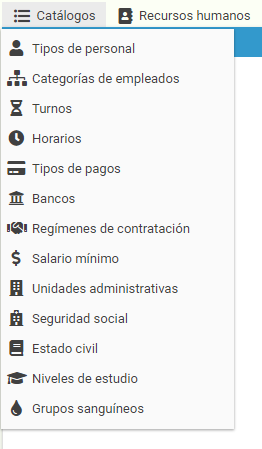
Menú Catálogos
Cuando entramos al sistema observamos una barra superior con varias opciones, la primera de ellas es el menú catálogos.
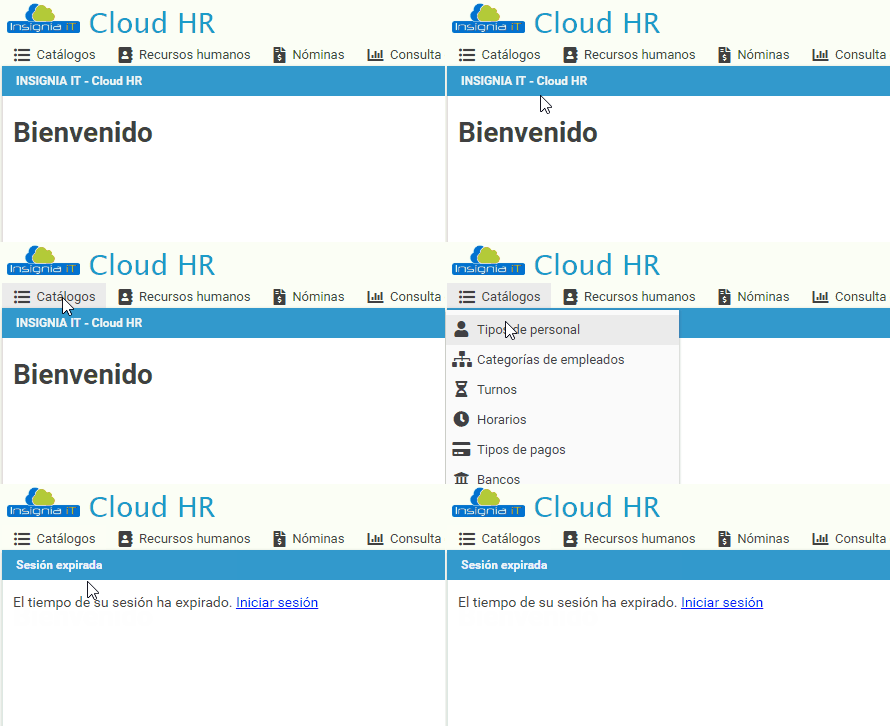
Tipos de personal
Para administrar el tipo de personal, primero damos clic en el menú catálogos y posteriormente hacemos clic en "Tipos de personal".
Una vez que hicimos clic el sistema carga una pantalla como la siguiente
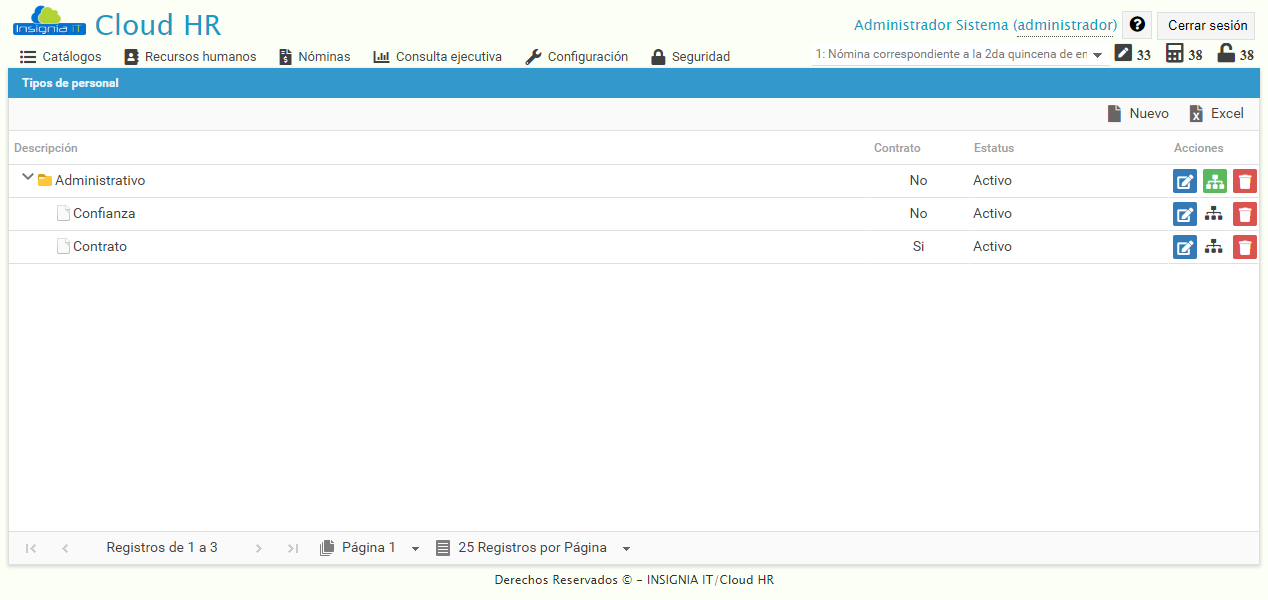
Para agregar un nuevo tipo de empleado, hacemos clic en el botón "Nuevo" y capturamos la información necesaria tal como se muestra en la imagen siguiente
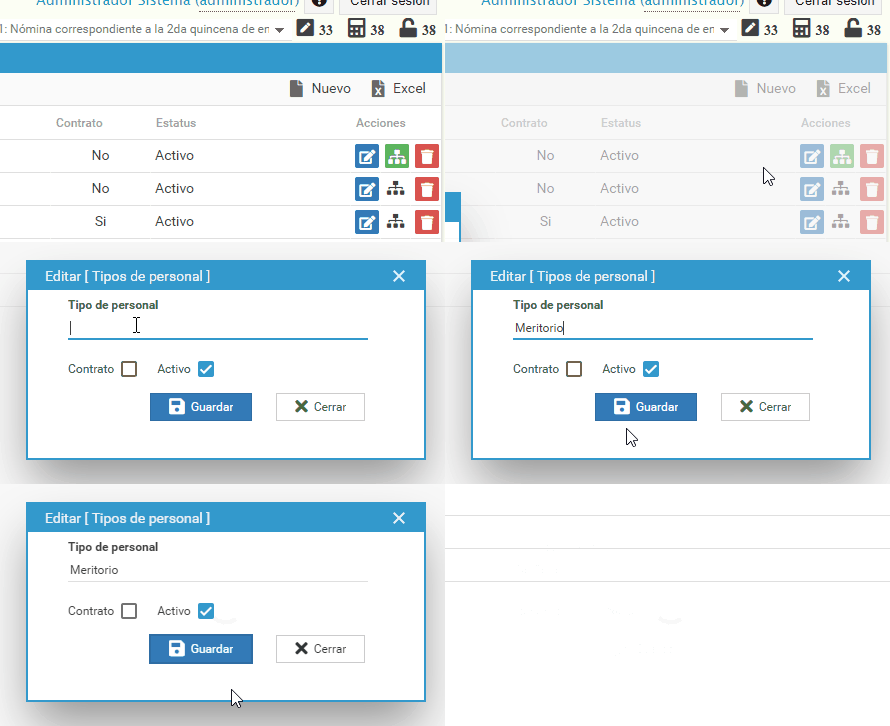
Una vez capturado el nuevo tipo de personal, ahora corresponde agregarle una clase de personal, para ello haremos clic en el botón "nueva clase de personal" y capturamos los datos tal como se nos muestra a continuación
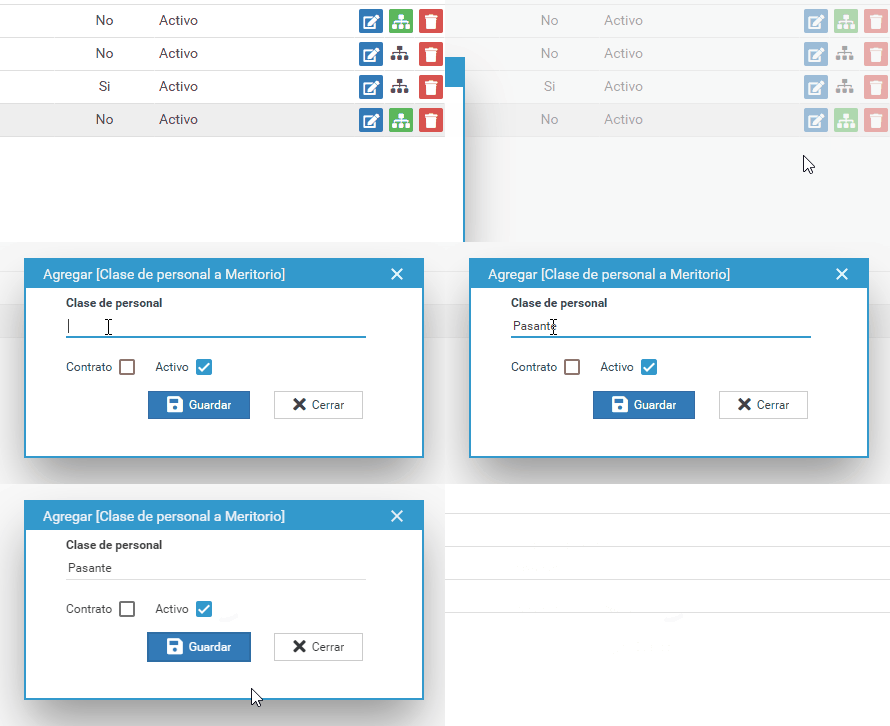
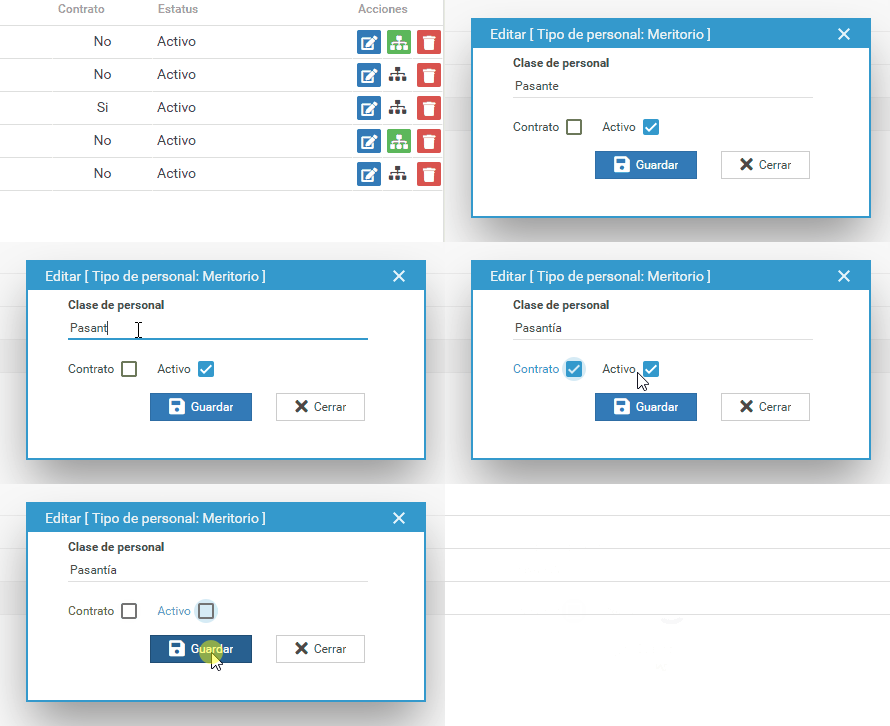
Si queremos editar un registro, damos clic en el icono que corresponde a la edición y modificamos la información de acuerdo a nuestras necesidades
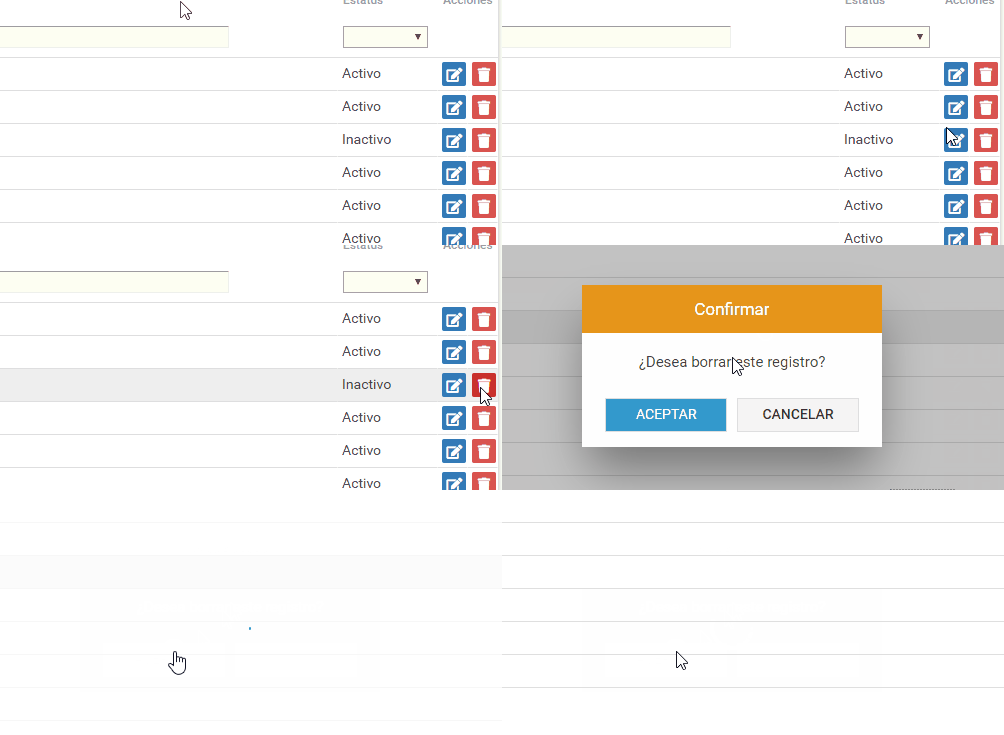
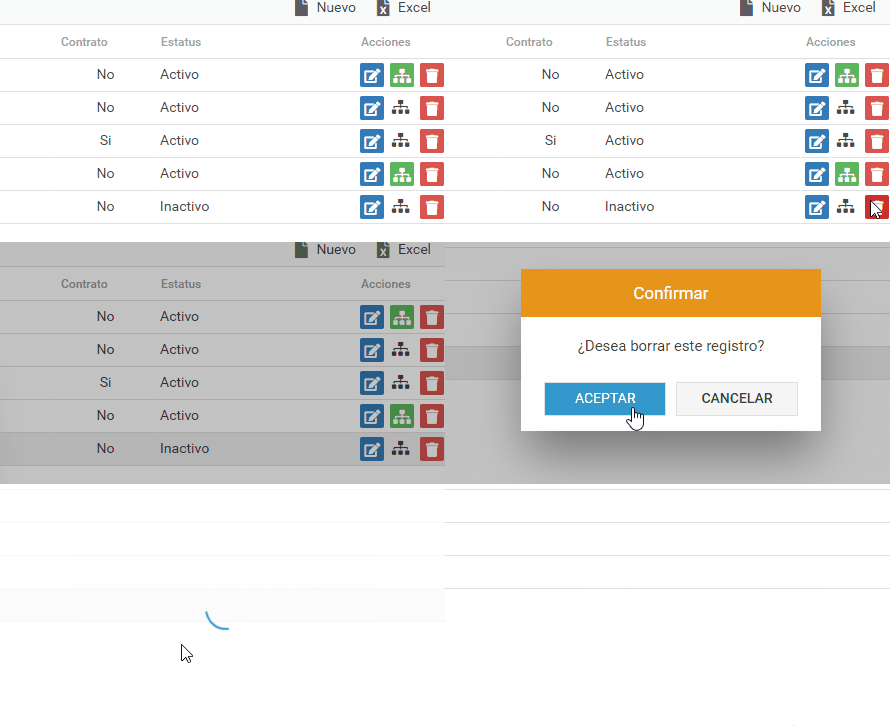
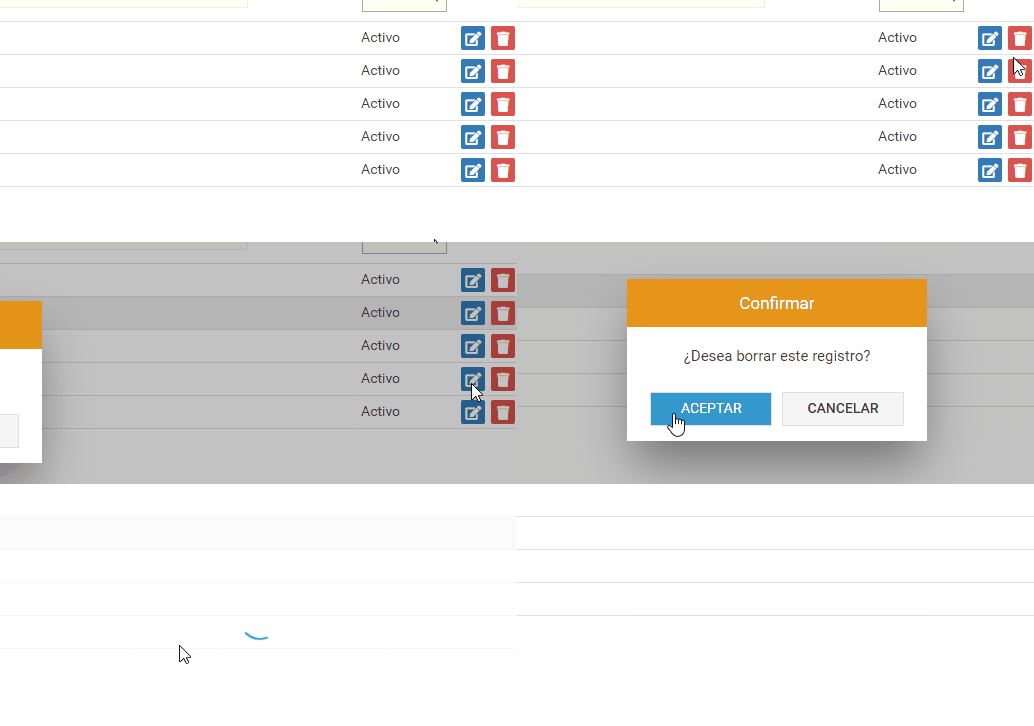
Para borrar un registro debemos hacer clic en el icono que tiene la papelera de reciclaje, el sistema nos mostrará un diálogo de confirmación donde si damos clic en "aceptar" el registro se borrará, en caso de no querer borrarlo hacer clic en "cancelar"
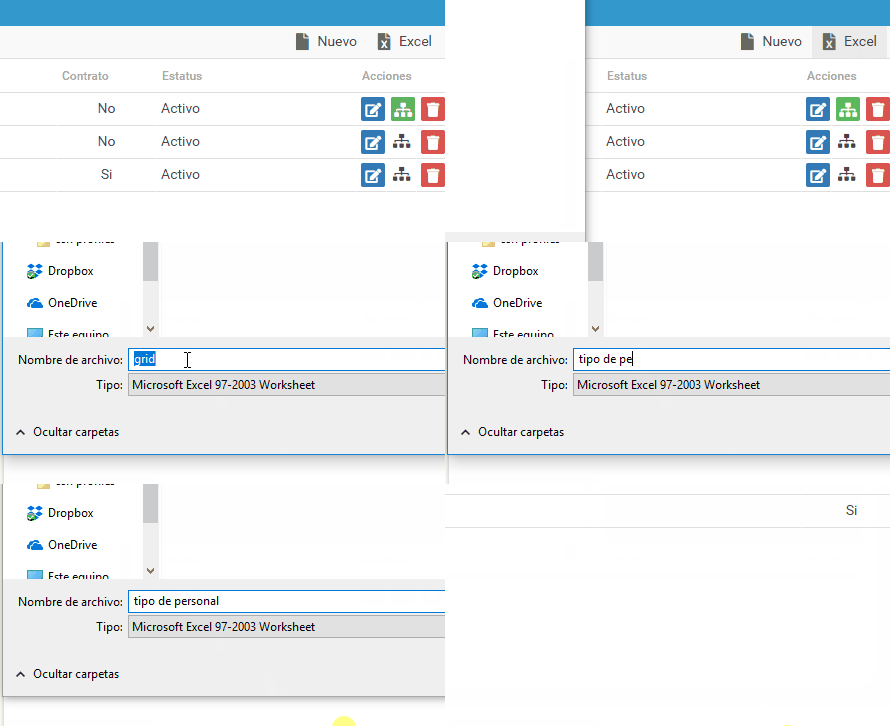
En caso de querer exportar los datos, damos clic en el botón "Excel", elegimos el nombre y la ruta donde vamos a guardar el archivo y le damos clic en "aceptar"
Categorías de empleados
Para administrar las diferentes categorías de empleados, primero damos clic en el menú catálogos y a continuación en "Categorías de empleados"
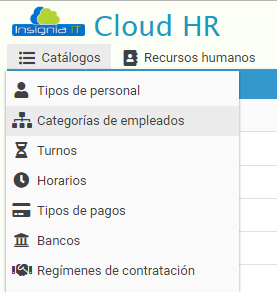
Una vez dentro podemos observar una pantalla como la que se muestra a continuación
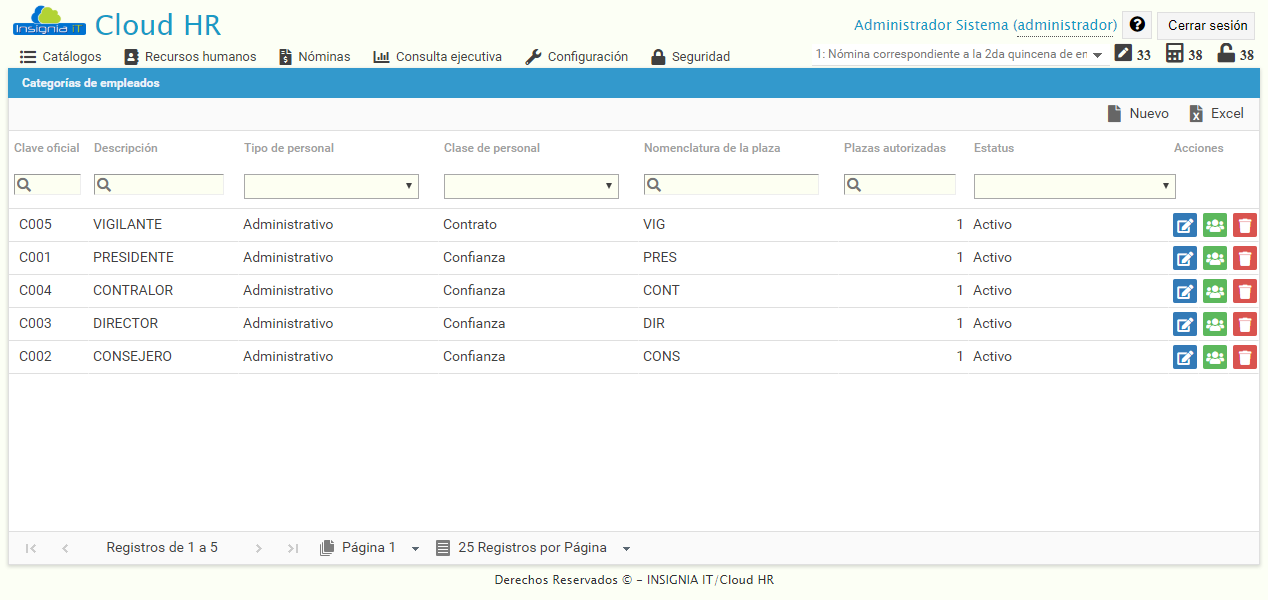
En ella podemos observar que la información está contenida en columnas descriptivas que nos permiten ordenar y buscar información.
Para agregar una nueva categoría damos clic en el botón que dice "Nuevo", tecleamos la clave oficial, la descripción, el tipo de personal, la clase, la nomenclatura, el sueldo, el orden, el estatus y le damos clic en "guardar".
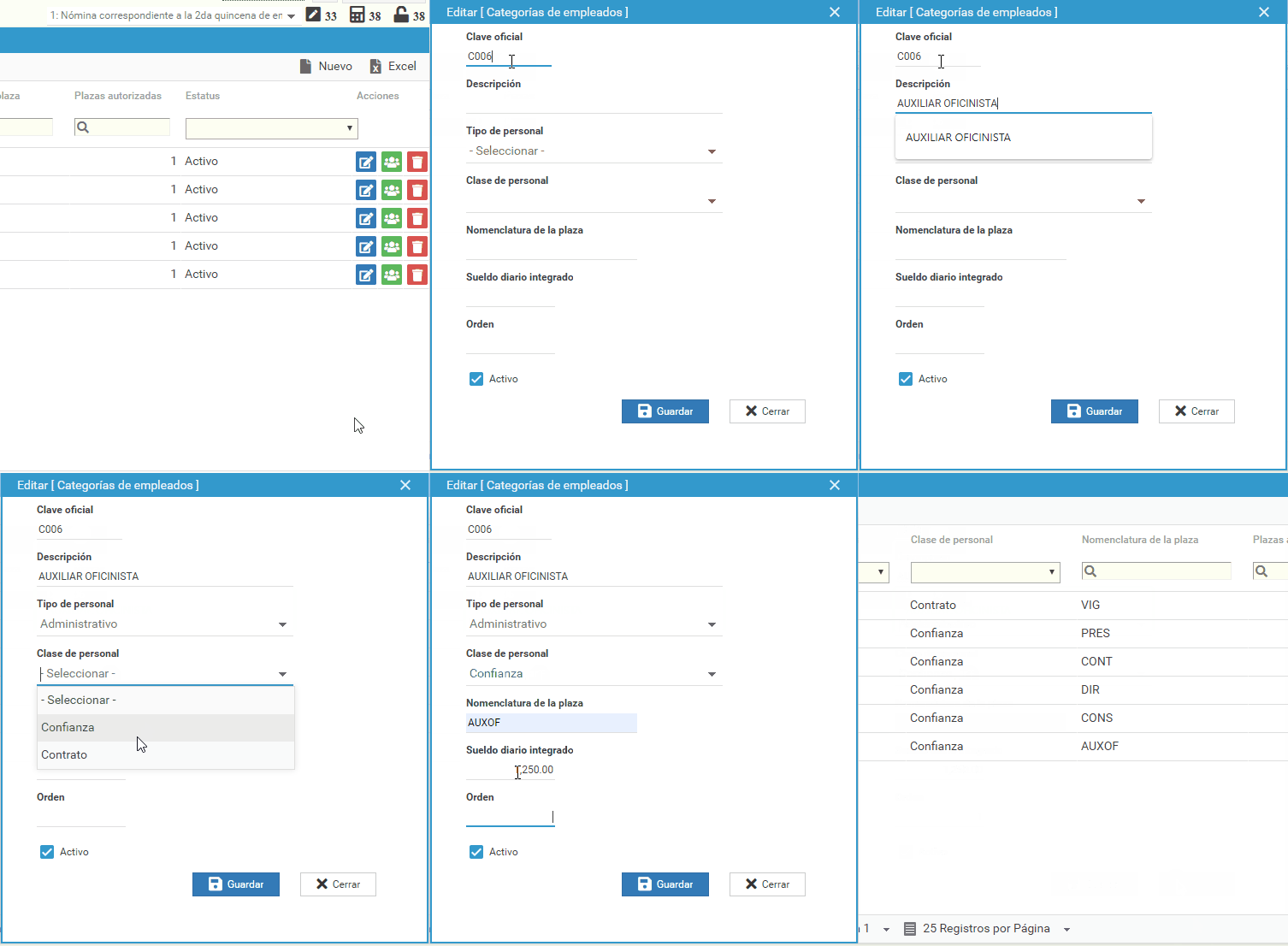
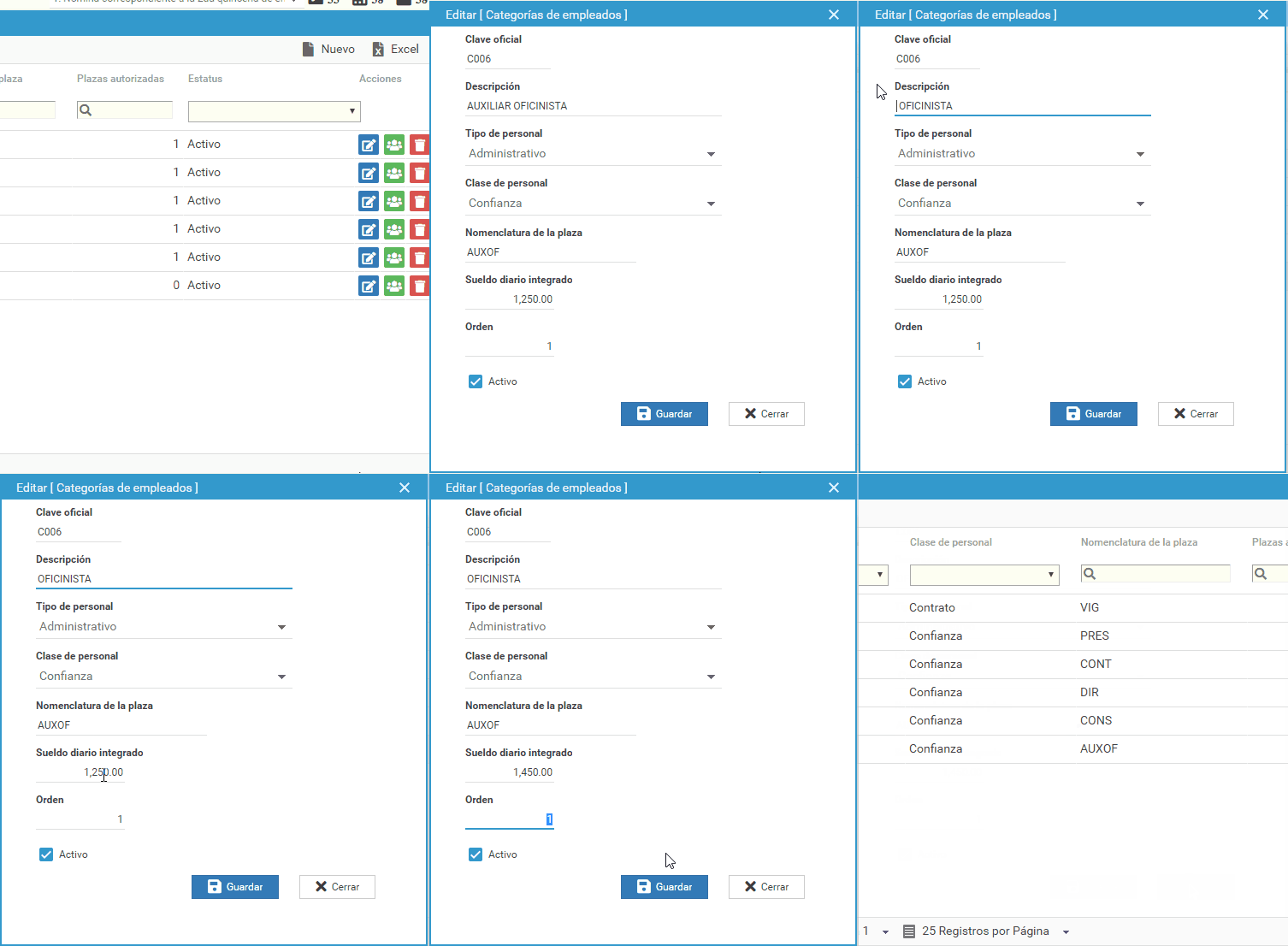
Si queremos modificar algún valor, le damos clic al botón "Editar" y ajustamos los valores de acuerdo a nuestros requerimientos, finalmente le damos clic en "Guardar".
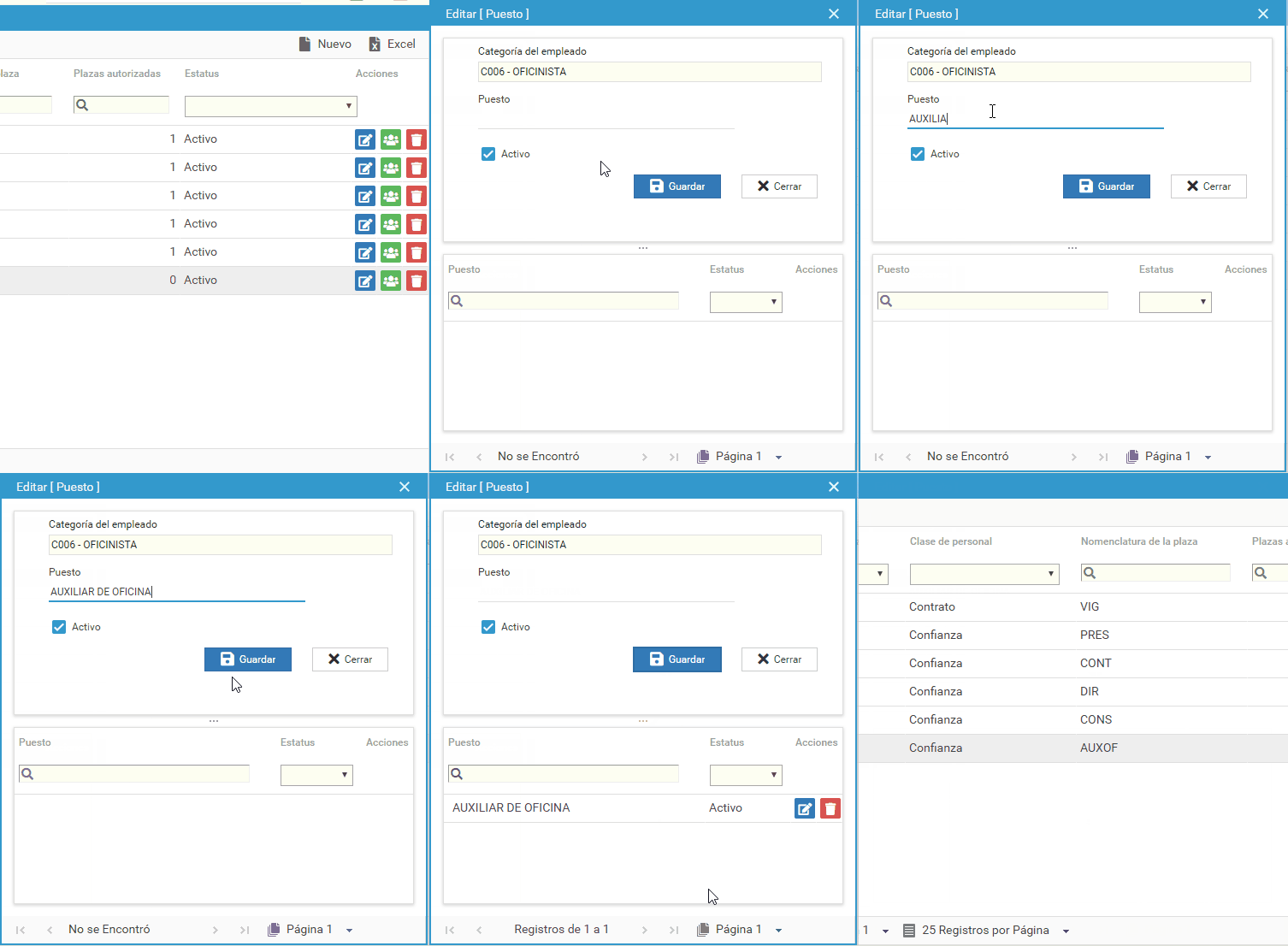
Dentro de cada categoría existe la posibilidad de asociar uno o más puestos a esa categoría, para lo cual daremos clic en el botón "Puestos", capturamos el nombre del puesto, el estatus que guarda el puesto y le damos clic en "guardar" y posteriormente en "cerrar".
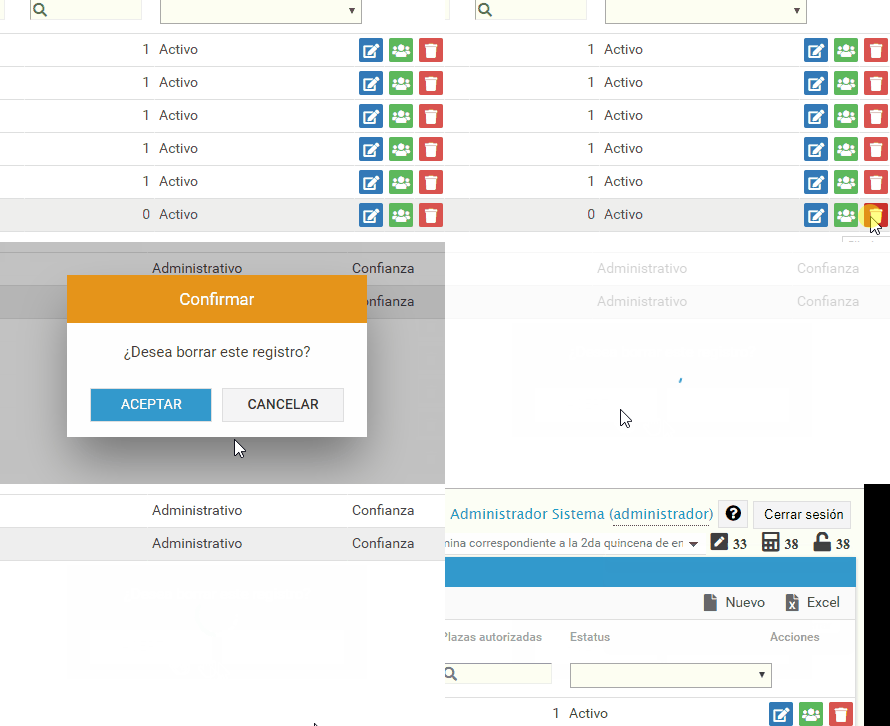
Si le damos clic en borrar a una categoría que tiene un puesto asociado nos saldrá un error parecido al siguiente
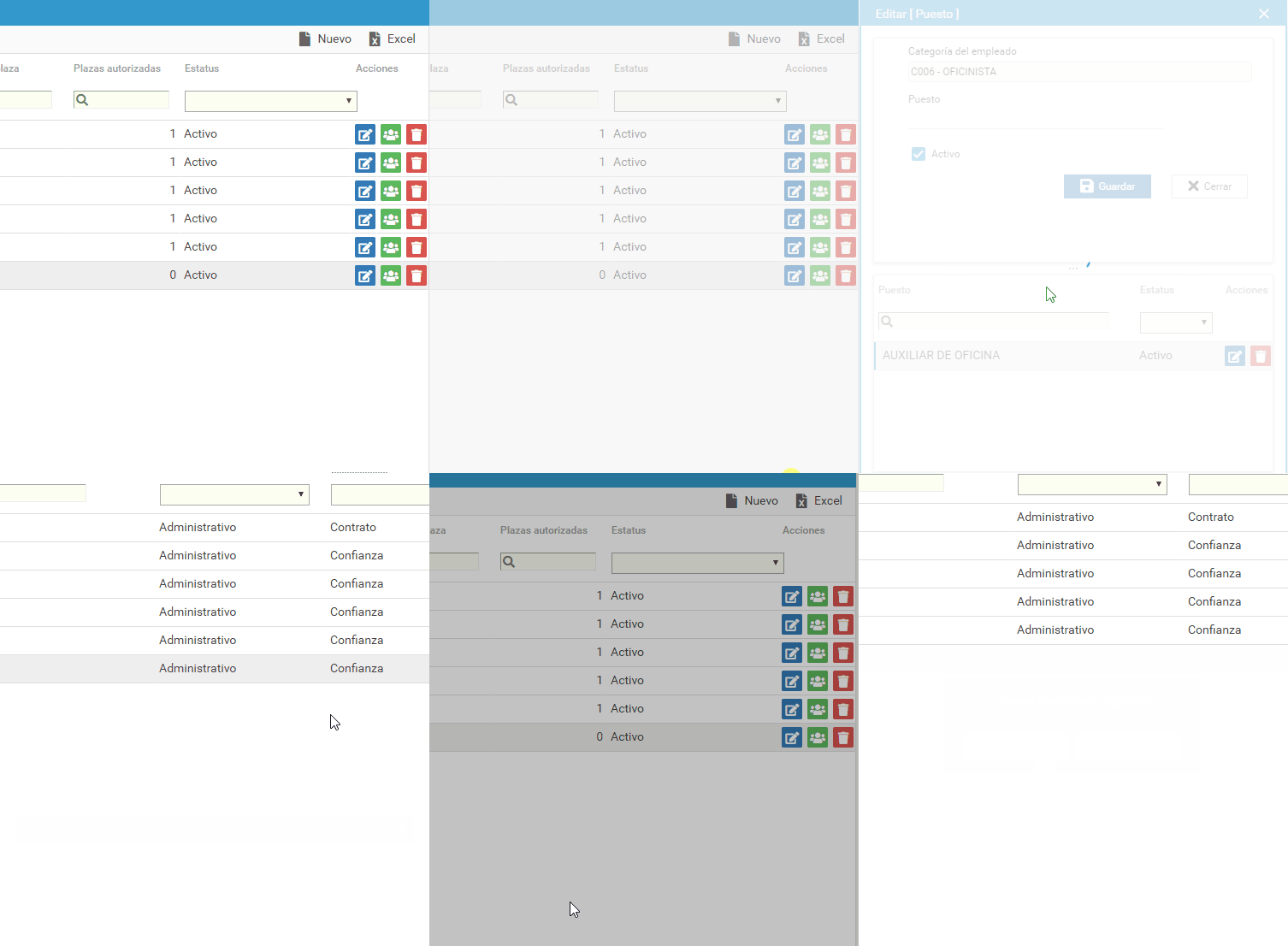
Por lo que primero debemos eliminar el puesto y posteriormente eliminar la categoria
Turnos
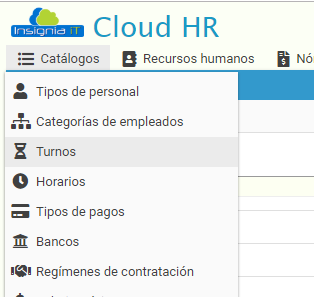
Para administrar los diversos turnos bajo los que puede estar contratado el personal, primero debemos hacer clic en el menú catálogo y después en la opción "Turnos"
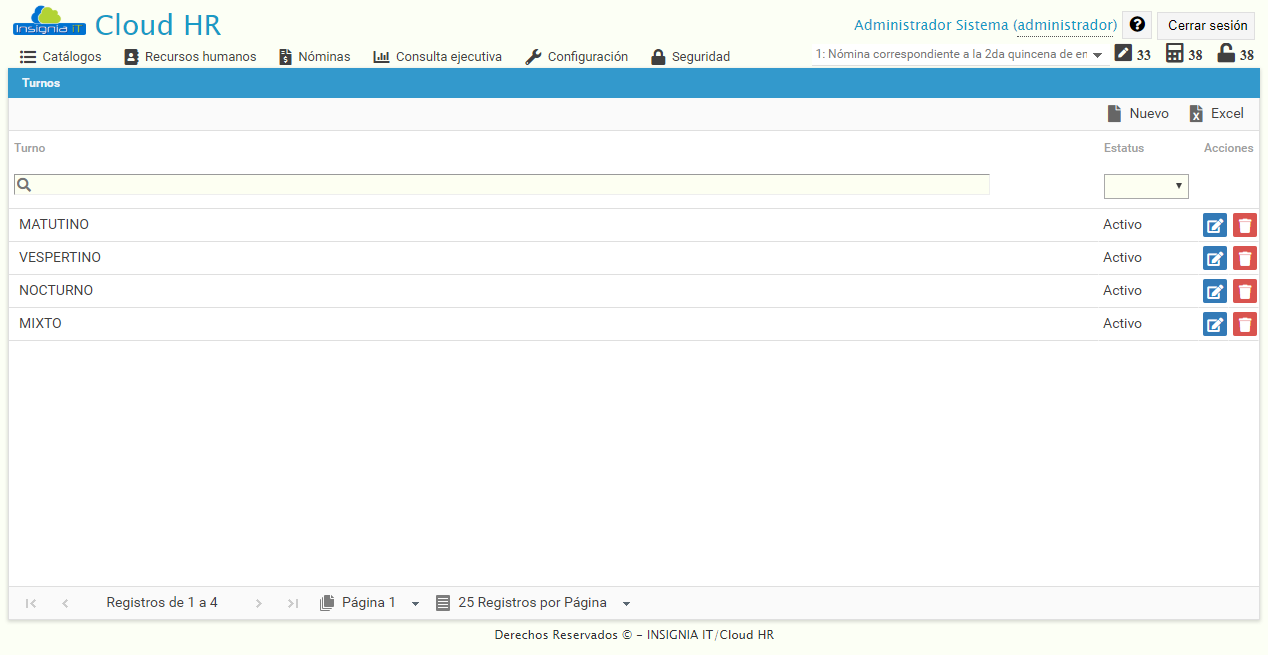
A continuación veremos una pantalla como la que se muestra a continuación
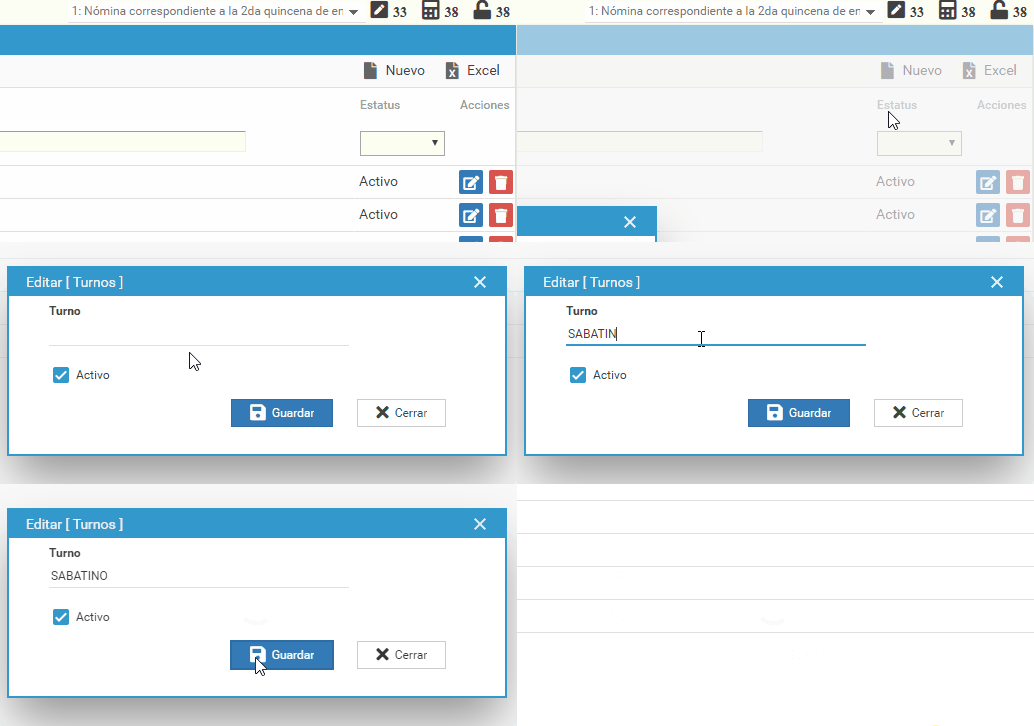
Para agregar un nuevo turno damos clic en el botón guardar, tecleamos en la nueva ventana el nombre del turno y le damos clic en la opción "guardar". Adicionalmente se puede quitar el estatus de "activo"
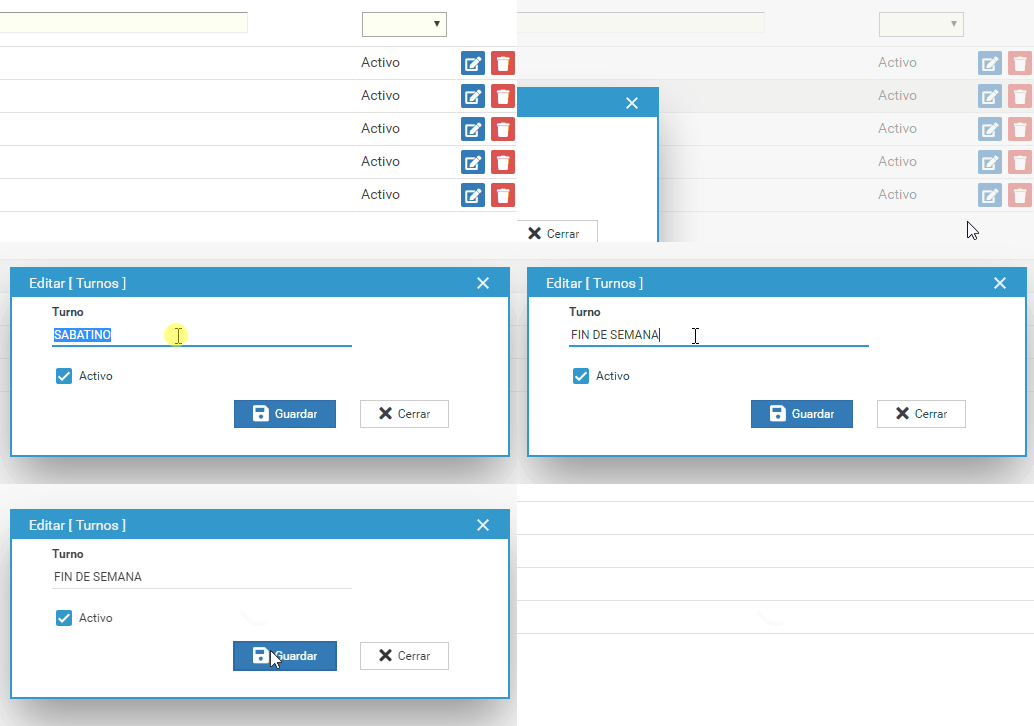
Si deseamos modificar algún turno, le damos clic al botón "editar", modificamos los datos, le damos clic en "guardar" y posteriormente en "cerrar"
Para borrar un turno damos clic en el icono de la papelera de reciclaje y después en el botón "aceptar", en caso contrario de no querer borrar el registro dar clic en "cancelar"
Horarios
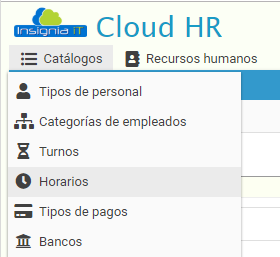
Si deseamos modificar o establecer horarios, damos clic en el menú catálogo y posteriormente damos clic en la opción "Horarios"
A continuación se nos muestra una pantalla como la siguiente
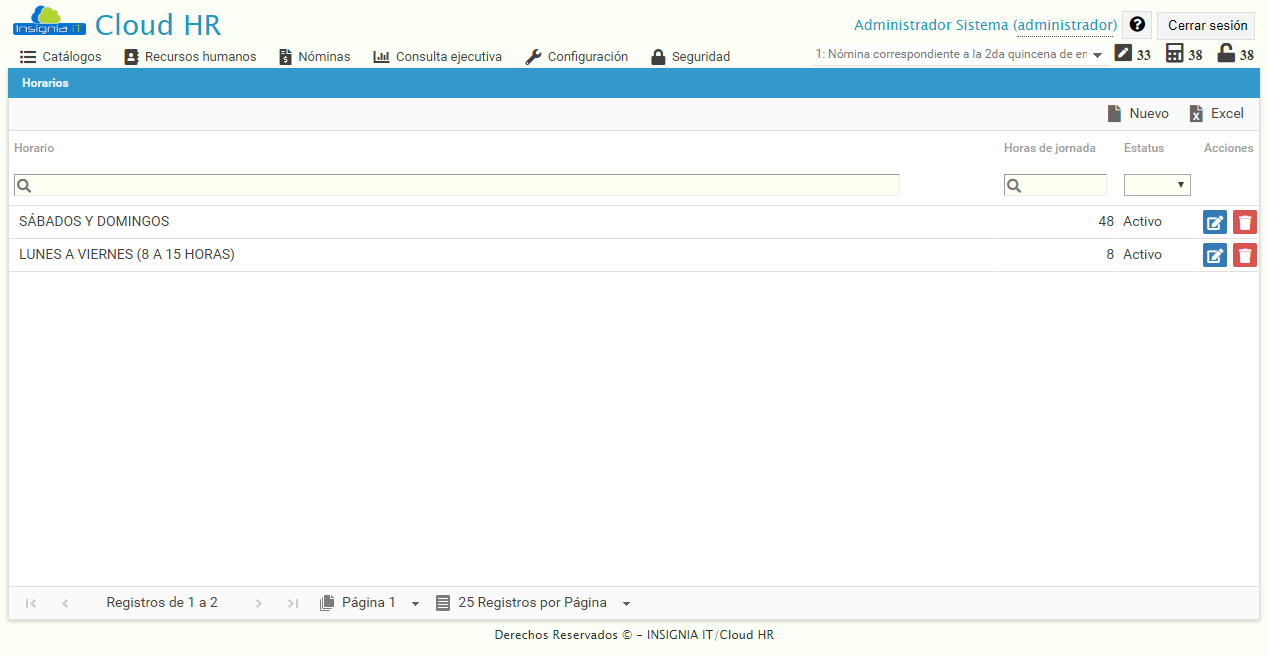
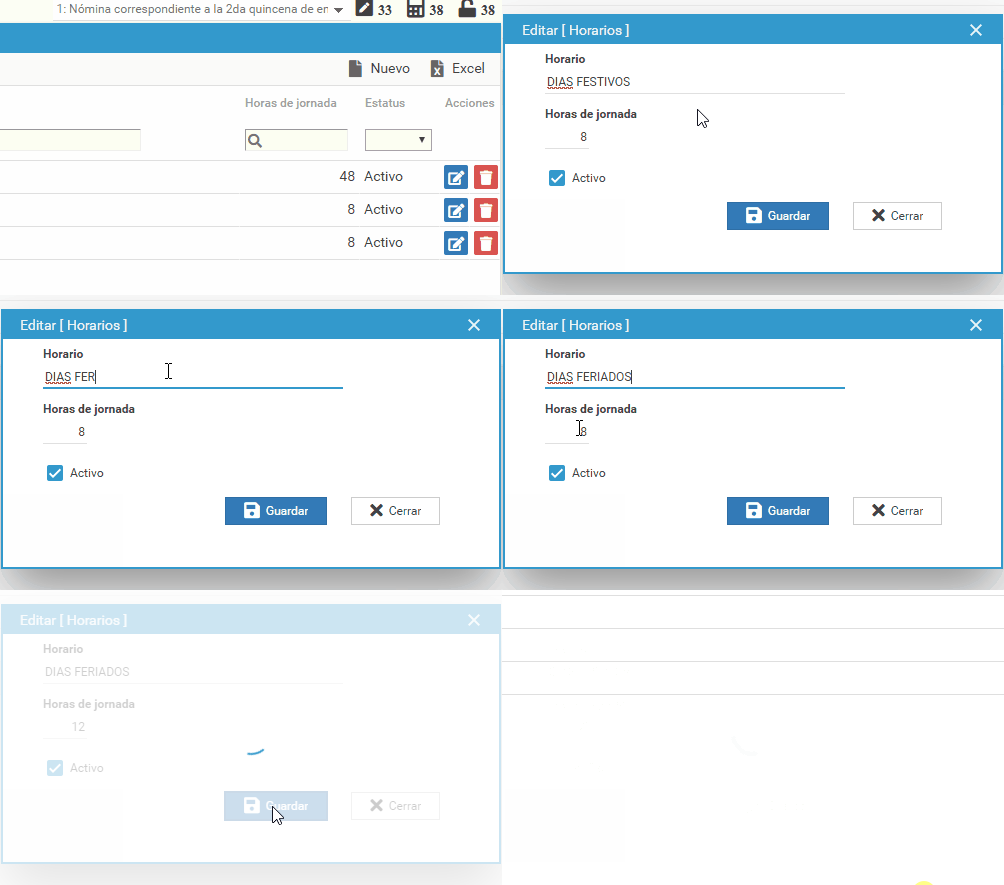
Para agregar un nuevo horario damos clic en el botón "Nuevo", escribimos el nombre del nuevo horario, tecleamos las horas que comprende la jornada, establecemos o no el estatus de activo y damos clic en el botón de "Guardar" y posteriormente en "Cerrar"
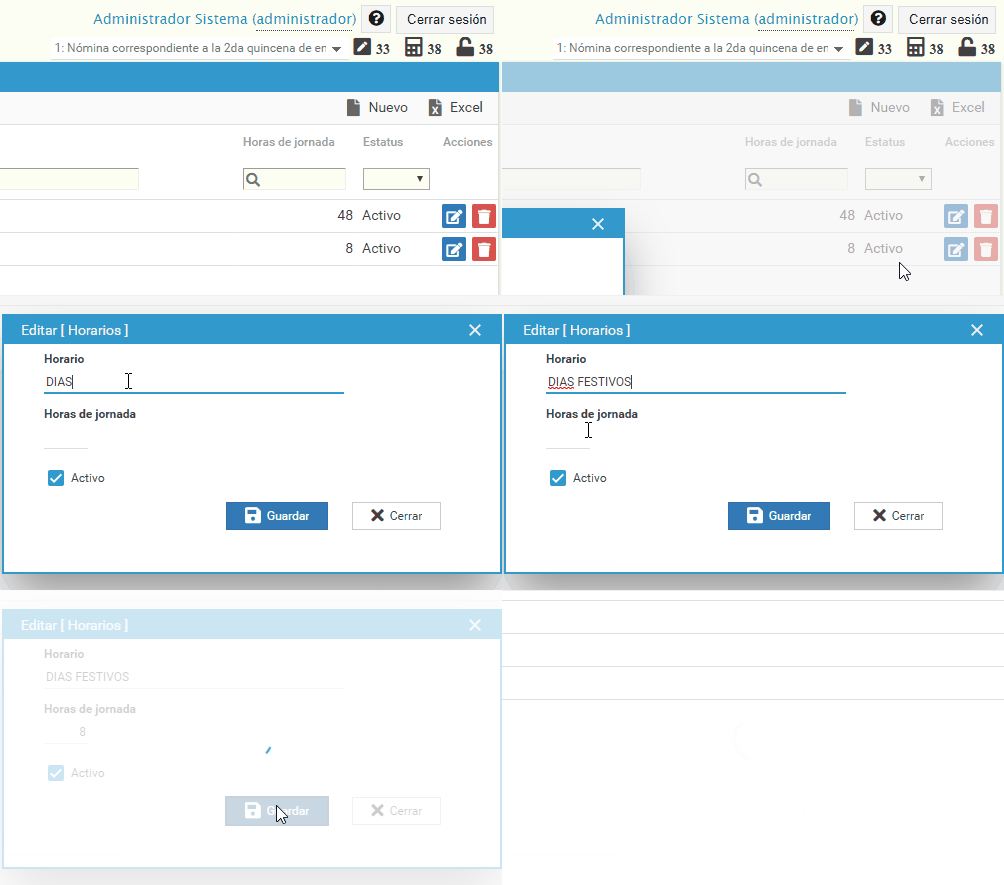
Si necesitamos editar algún valor de los horarios ya existentes, damos clic en el botón correspondiente a la acción "editar" y en la ventaja emergente que aparece modificamos el o los valores deseados, le damos clic en "guardar" y después en "cerrar"
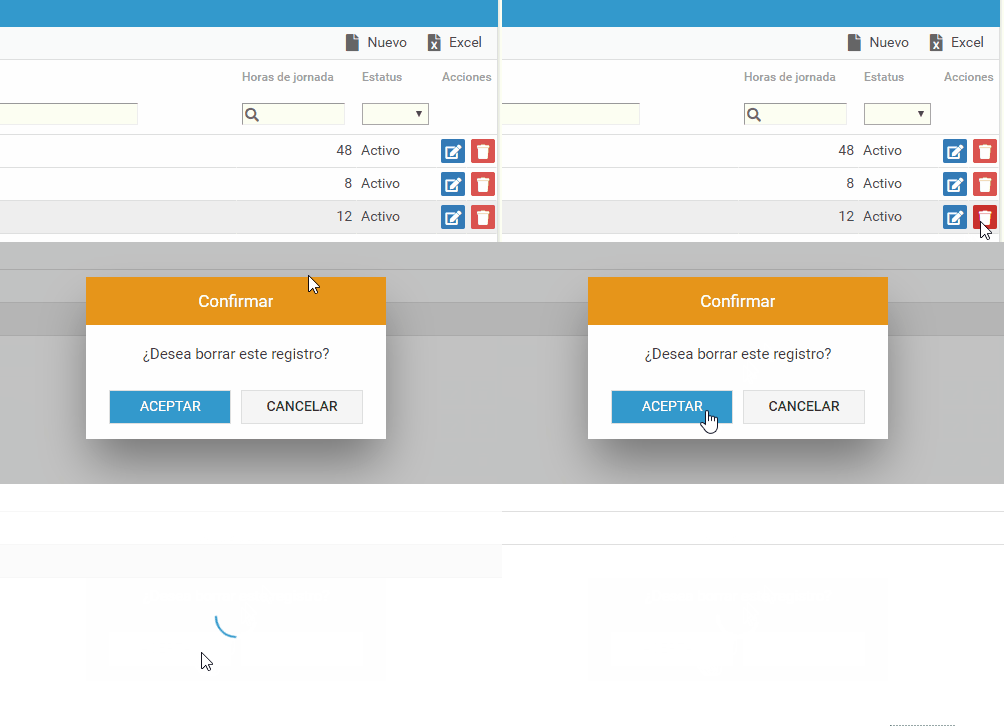
Para eliminar un horario, hacemos clic en el icono de la papelera de reciclaje, nos aparece un mensaje de confirmación y de damos clic en "aceptar", en caso de que por accidente hayamos hecho clic en borra, le ponemos en "cancelar"
Tipos de pagos
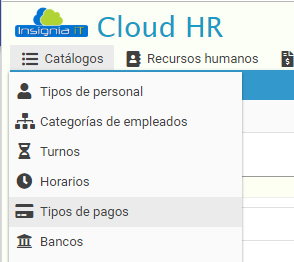
Para acceder a las opciones de tipos de pagos, damos clic en el menú "catálogos" y posteriormente le damos clic a la opción "Tipos de pagos"
Una vez que hacemos clic en esa opción, nos aparece una pantalla como la que se muestra a continuación
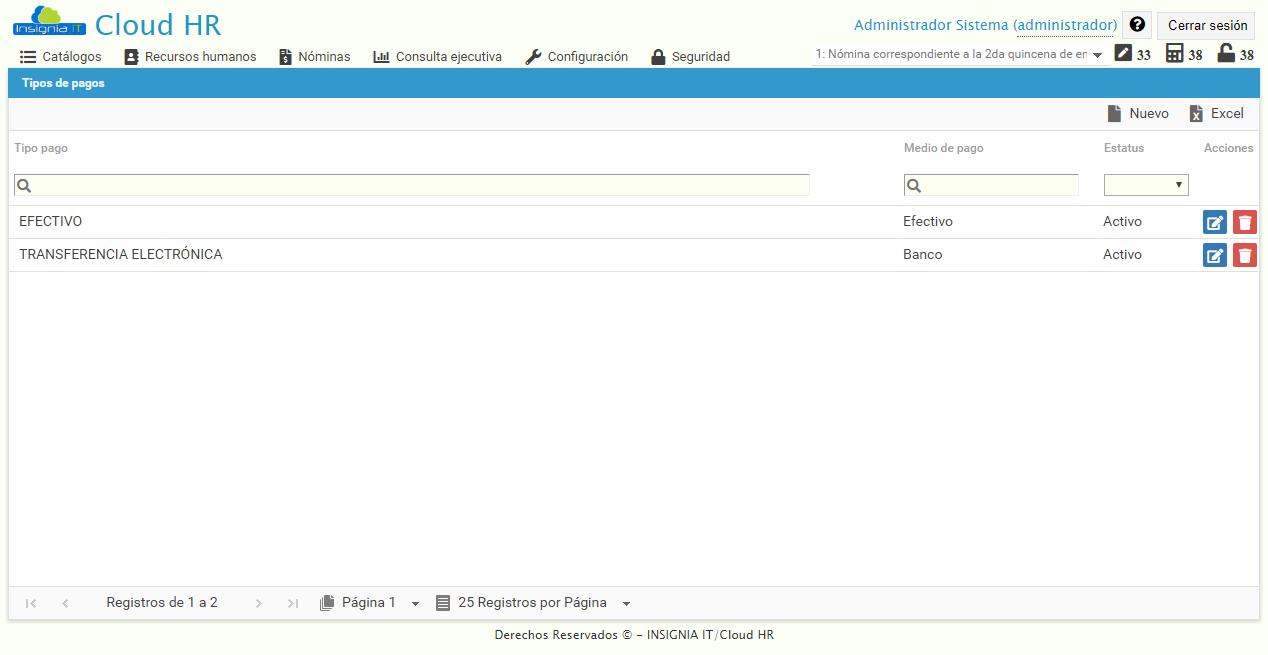
Para agregar un nuevo tipo de pago, damos clic en el botón "nuevo", tecleamos el nombre del nuevo tipo de pago, elegimos el medio de pago, si su estatus está activo o no y le damos clic al botón "guardar" y posteriormente al botón "cerrar"
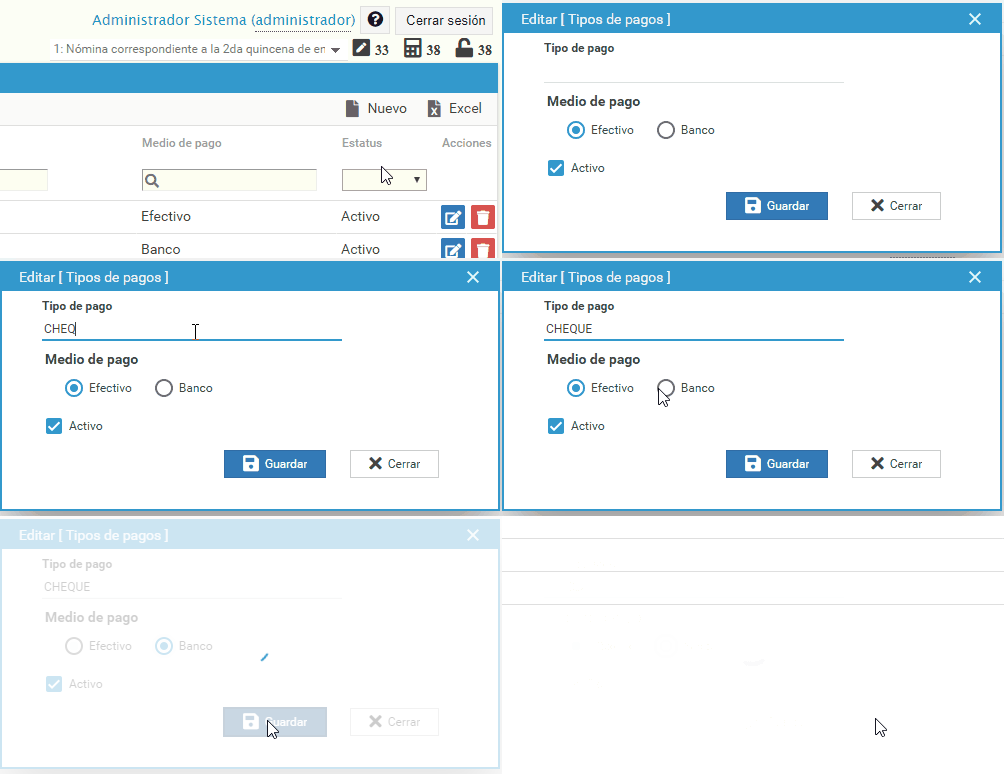
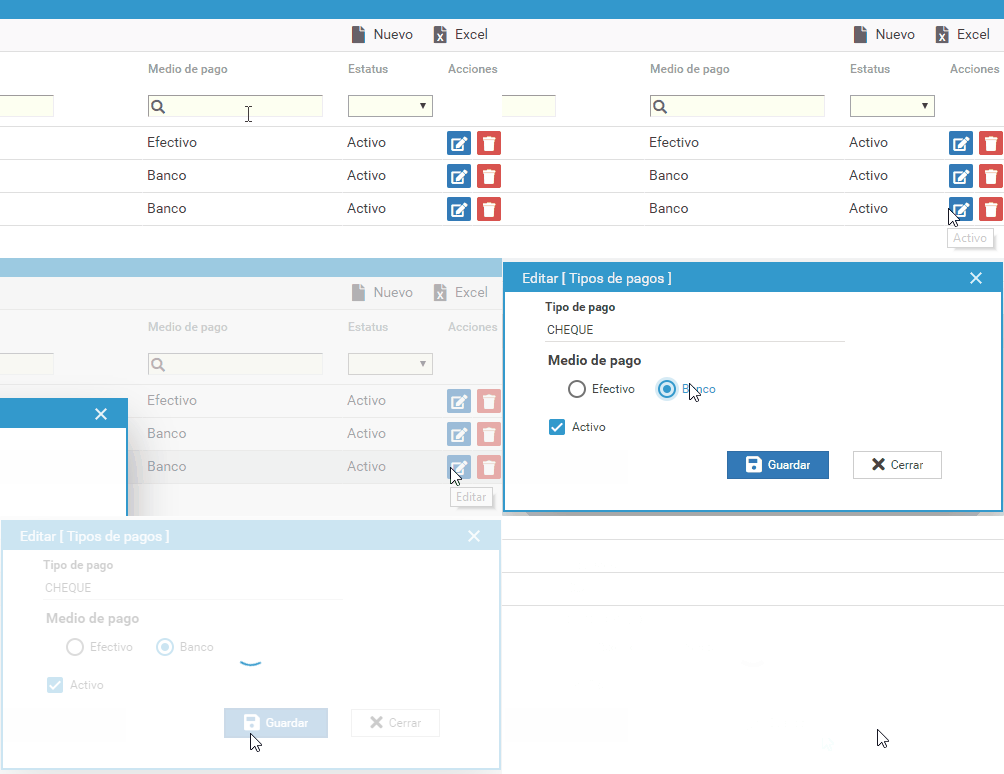
Si necesitamos modificar alguno de los valores de los tipos de pago ya existentes, damos clic en el icono de edición, cambiamos los valores deseados, le damos clic en "guardar" y posteriormente en "cerrar"
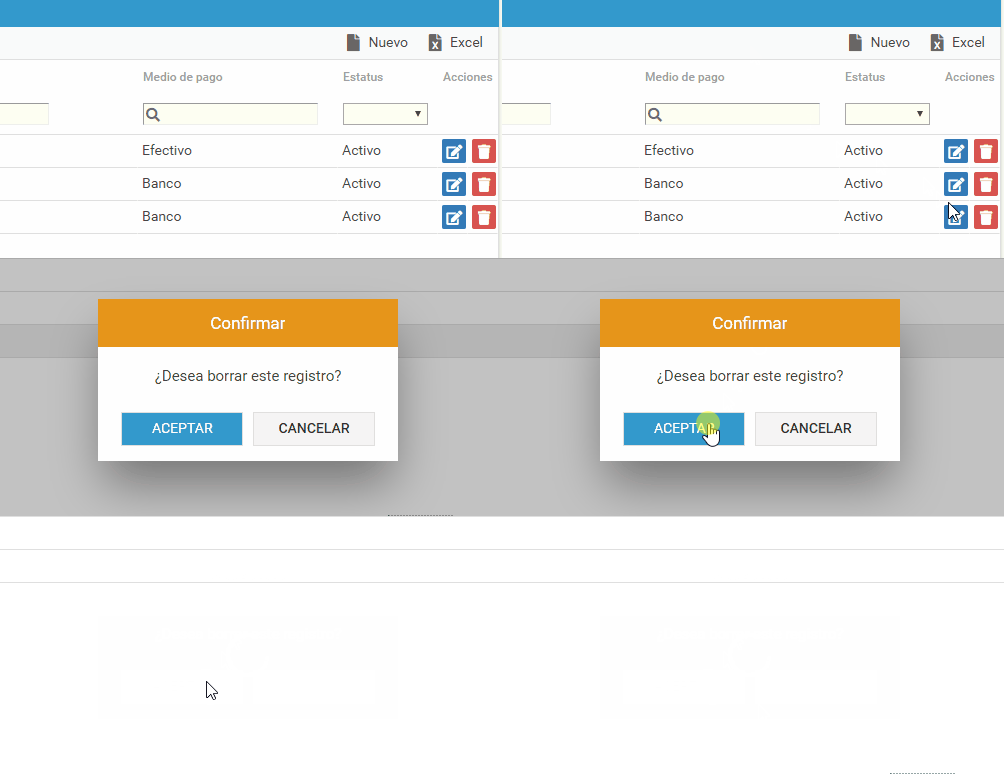
Para eliminar alguno de los tipos de pago existentes, damos clic en el icono de la papelera de reciclaje, a continuación aparecerá un mensaje emergente confirmando que deseamos borrar el registro, le damos clic en aceptar para borrar permanentemente el registro o en caso contrario damos clic en cancelar para omitir el borrado
Bancos
En el menú "Catálogos" se elije la opción "Bancos".
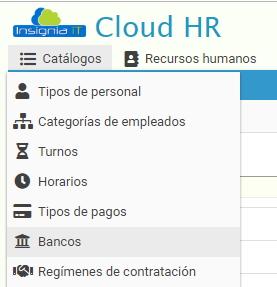
En este módulo se administran los bancos con los que se está trabajando o se puede llegar a trabajar.
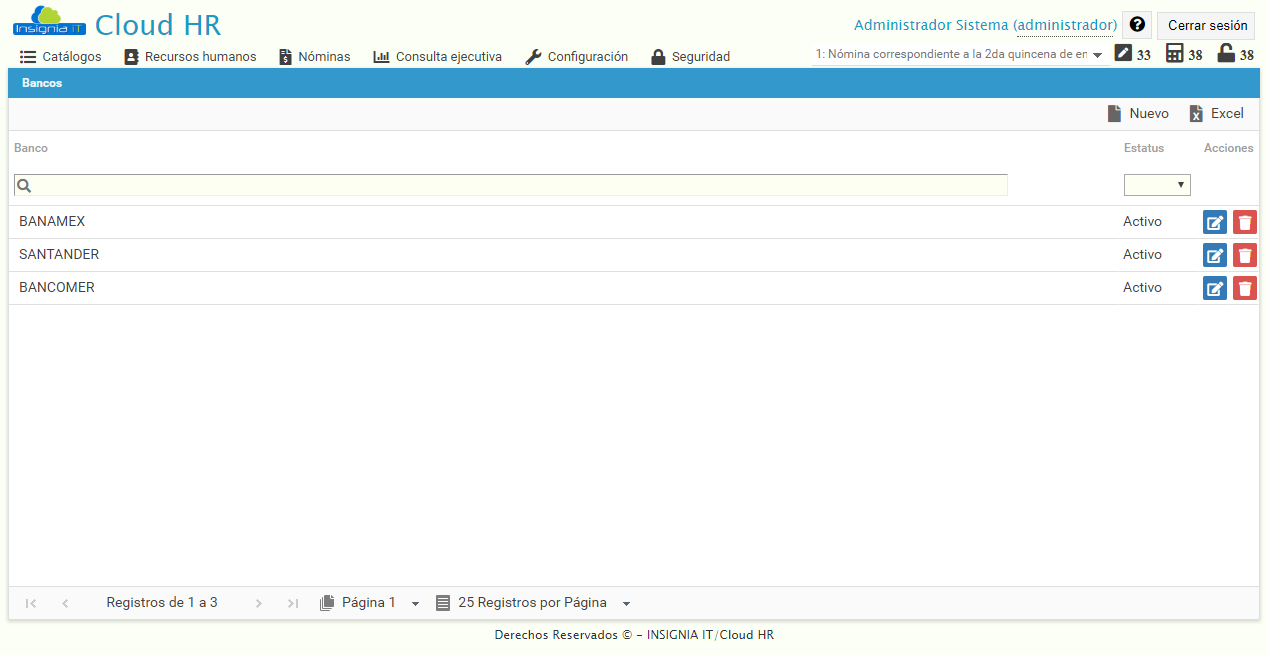
Para agregar un nuevo banco, damos clic en el icono de "Nuevo", se desplegará una ventana emergente donde vamos a capturar el nombre del banco, elegimos si está activo o no, le damos clic en guardar y luego en cerrar
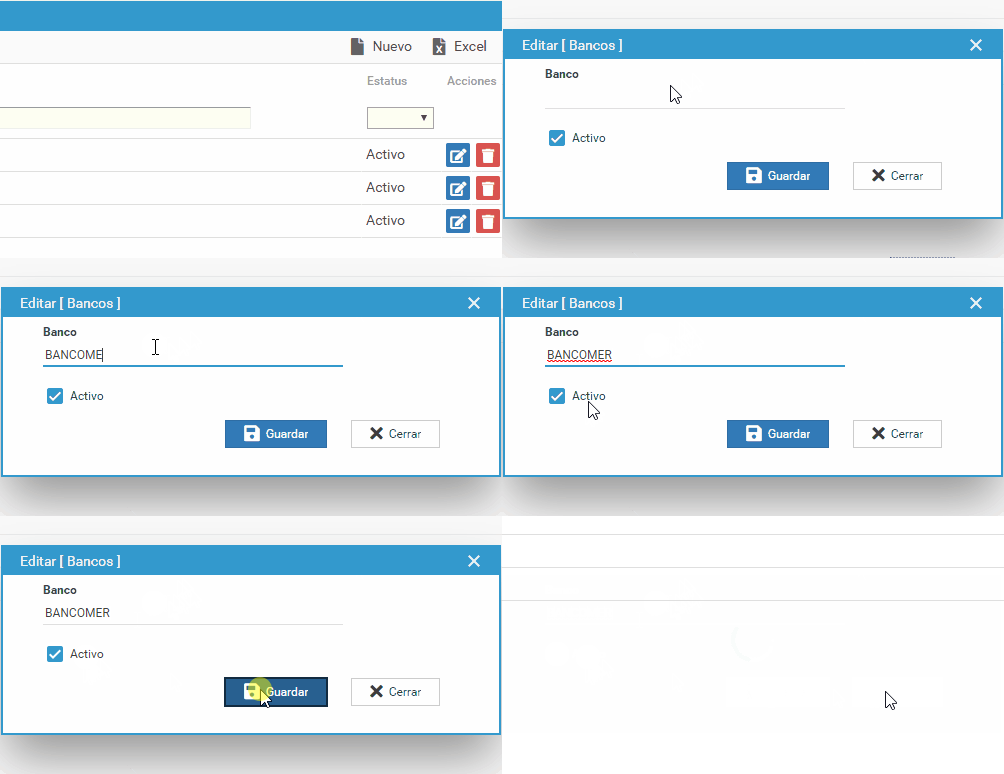
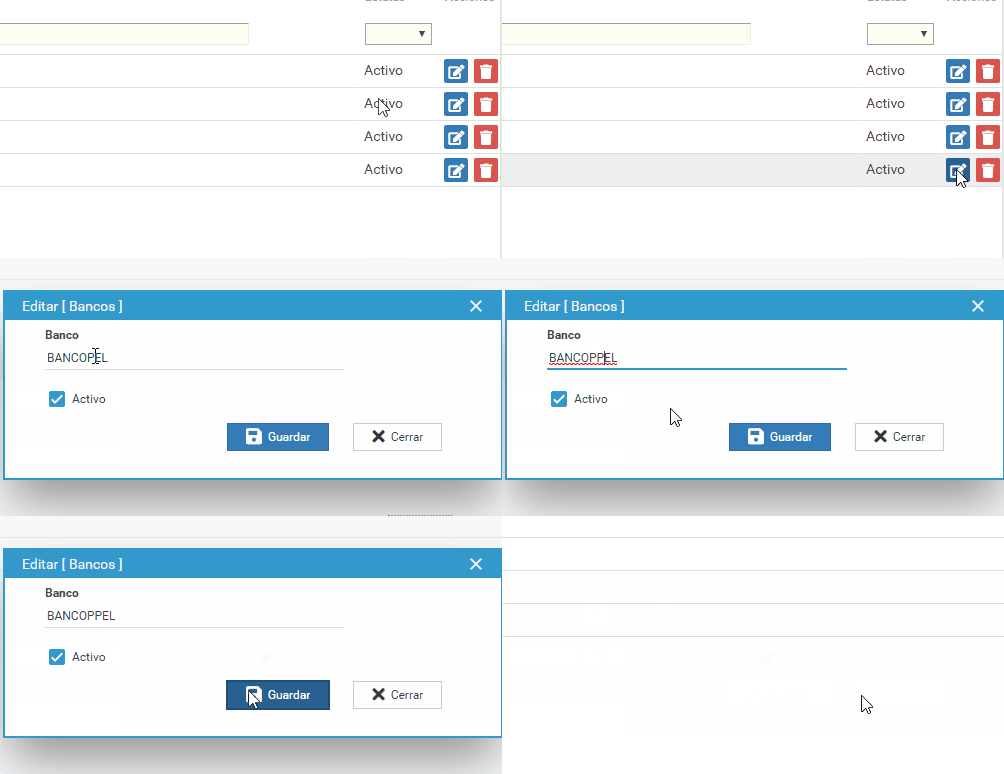
En ocasiones necesitaremos modificar el estatus o el nombre del banco, para eso daremos clic en el icono de edición, modificamos los datos que necesitamos y le damos clic en guardar y cerrar.
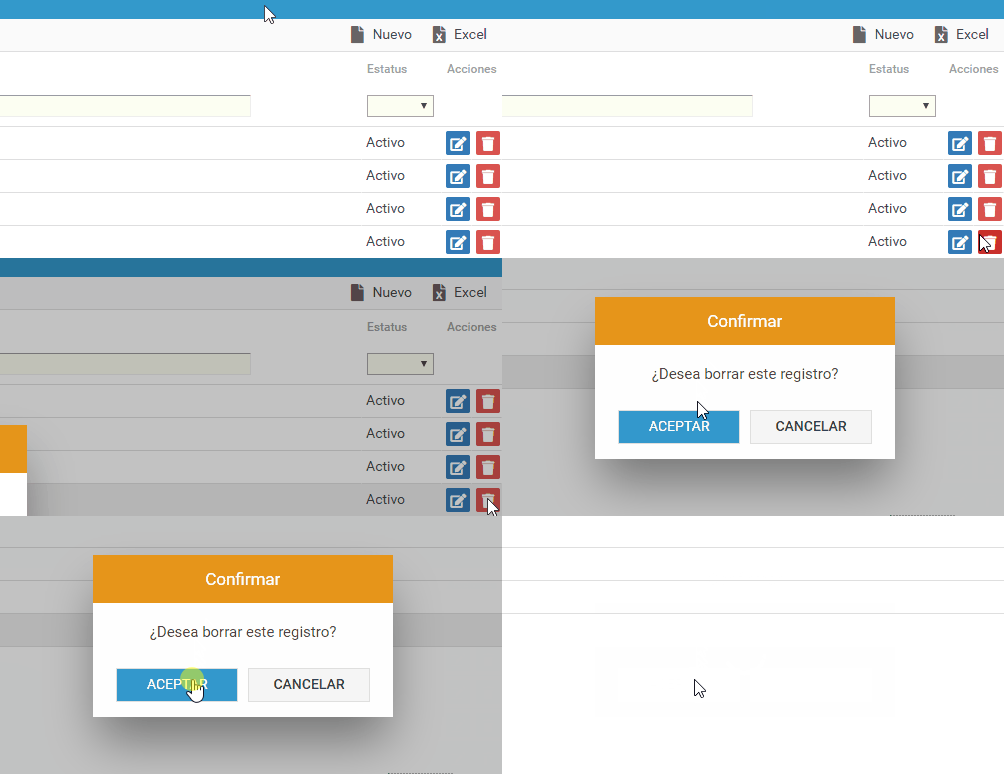
Para borrar alguno de los registros damos clic en el icono de la papelera, a continuación se nos muestra un diálogo de confirmación donde le daremos clic en "aceptar" en caso que si deseemos borrar el registro o cancelar en caso contrario
Regímenes de contratación
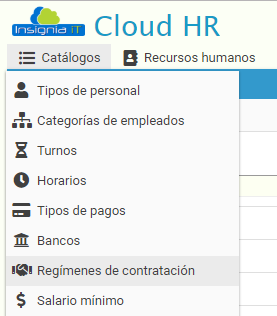
Para administrar los regímenes de contratación, damos clic en el menú catálogos y posteriormente en la opción que dice "Regímenes de contratación"
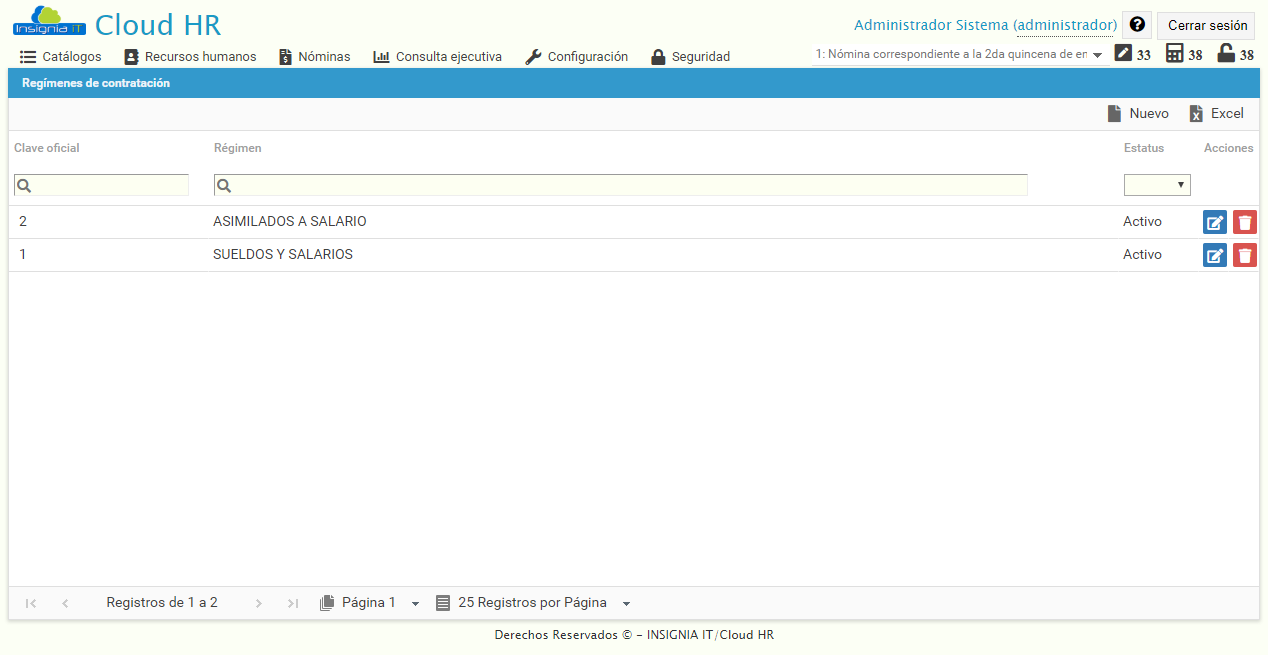
A continuación nos aparecerá una pantalla como la siguiente
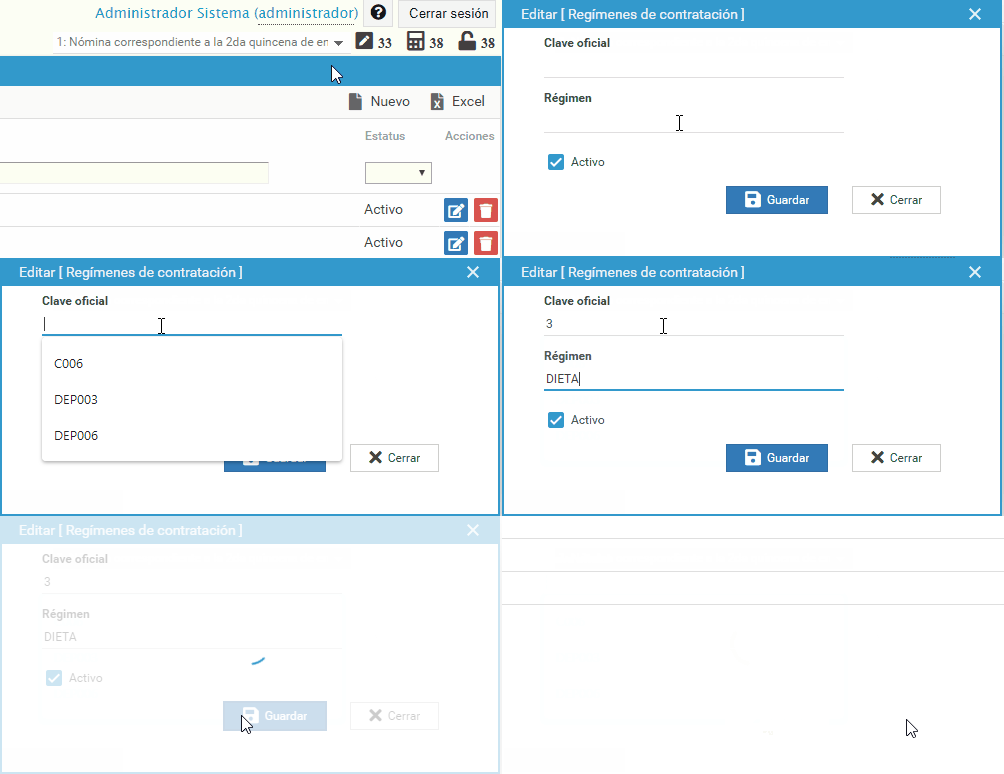
Para agregar un nuevo régimen de contratación damos clic en el botón "nuevo", a continuación en la ventana emergente capturamos la clave oficial, el nombre del régimen, elegimos si el estatus está activo o no, damos clic en "guardar" y luego en "cerrar"
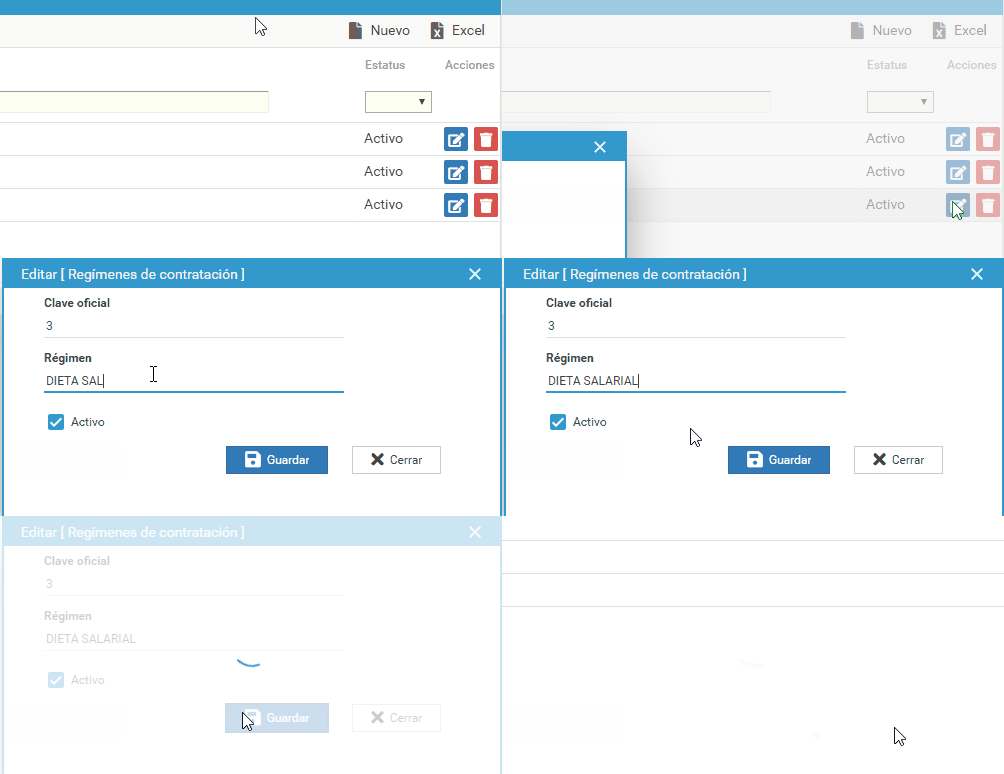
En caso de necesitar editar alguna de las opciones existentes, damos clic en el icono de edición, modificamos los valores deseados, damos clic en guardar y posteriormente en cerrar
Para borrar alguna de las opciones listadas, damos clic en el botón con el icono de papelera de reciclaje, a continuación se nos presenta un cuadro de diálogo, damos clic en "Aceptar" si deseamos borrar
Salario mínimo
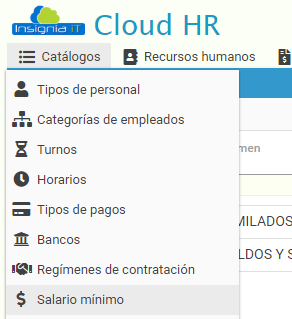
Para administrar la configuración de los Salarios Mínimos, damos clic en el menú catálogos y a continuación en la opción "Salario mínimo"
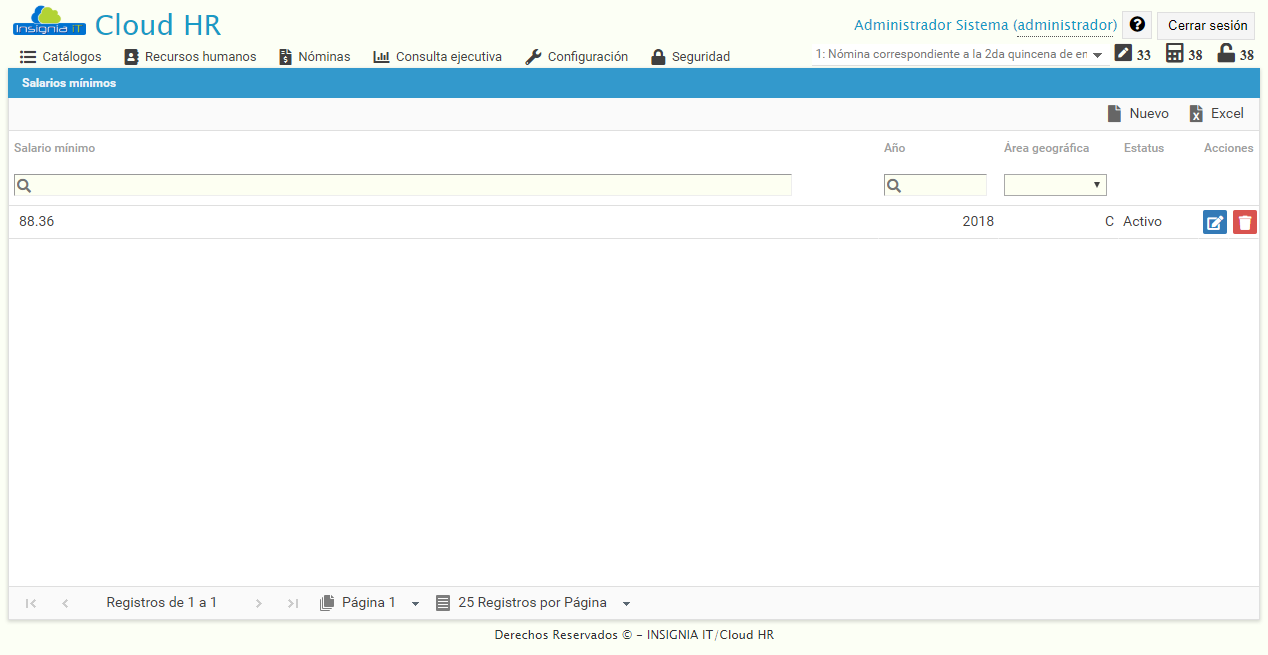
A continuación se nos muestra una pantalla como la siguiente
Si deseamos agregar un nuevo salario mínimo, damos clic al botón nuevo, después capturamos el monto del nuevo salario mínimo, el año, el área geográfica así como su estatus, una vez puestos estos datos presionamos el botón guardar y luego cerrar
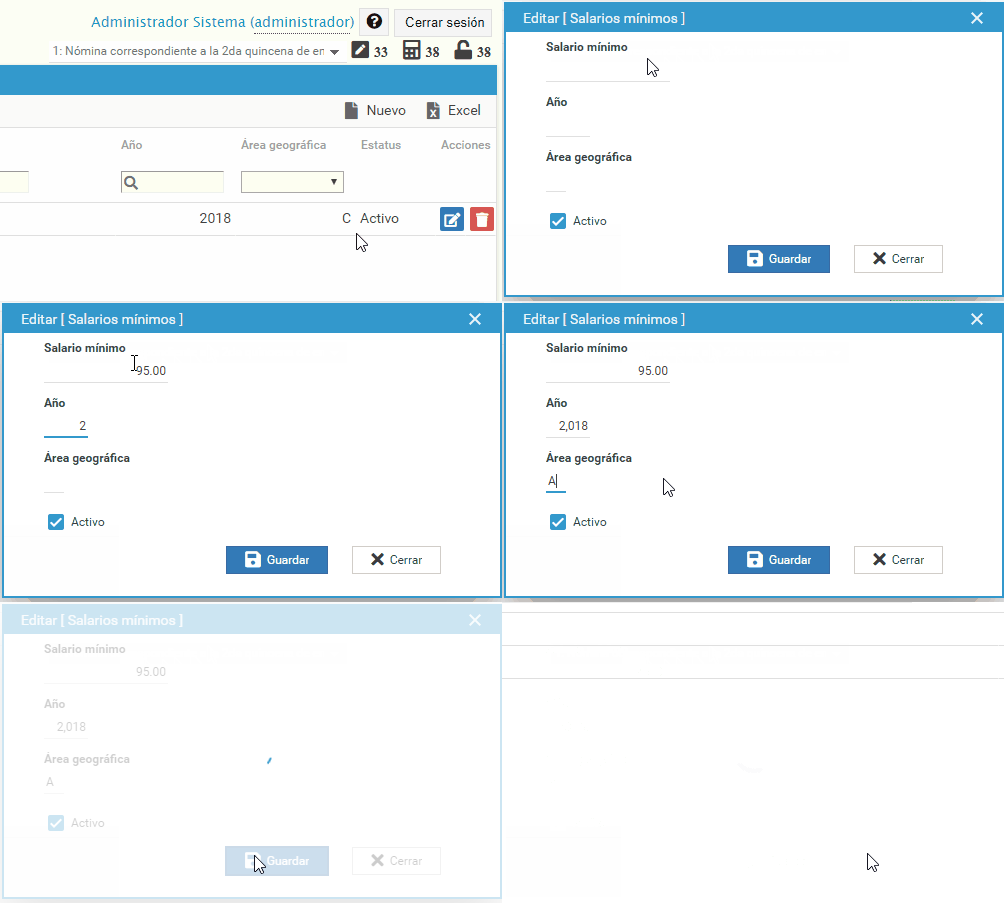
En caso de necesitar modificar algún dato, damos clic en el botón editar, realizamos los ajustes necesarios, le damos "guardar" y "cerrar"
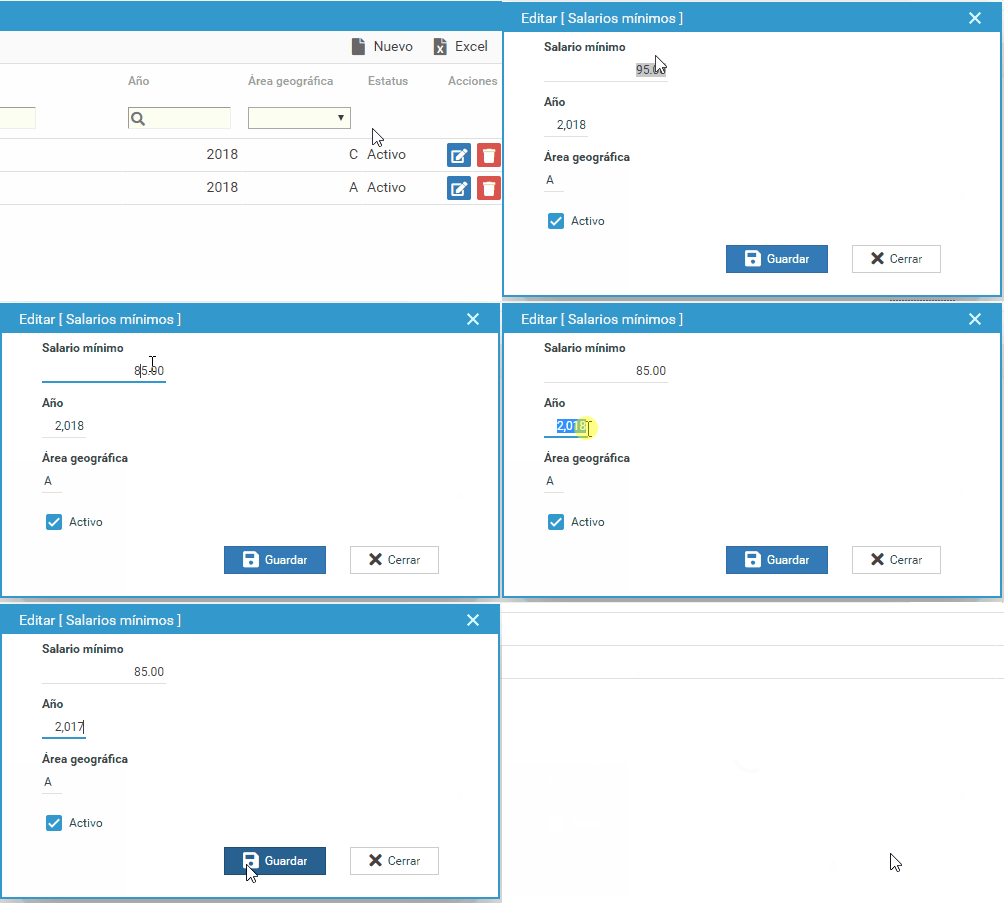
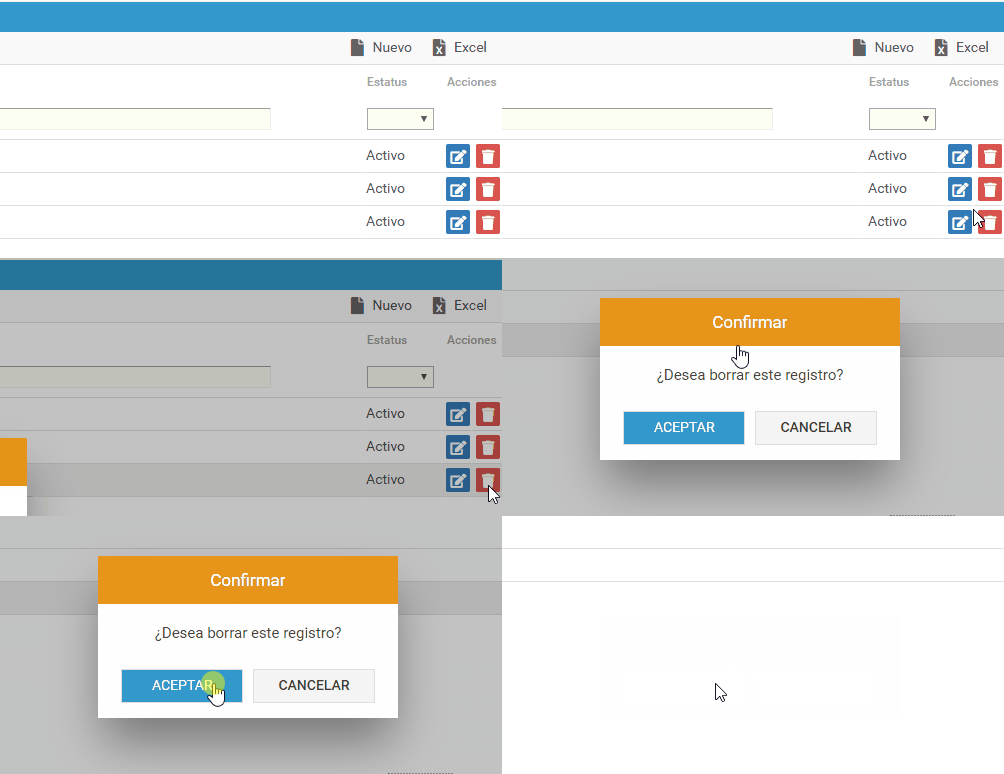
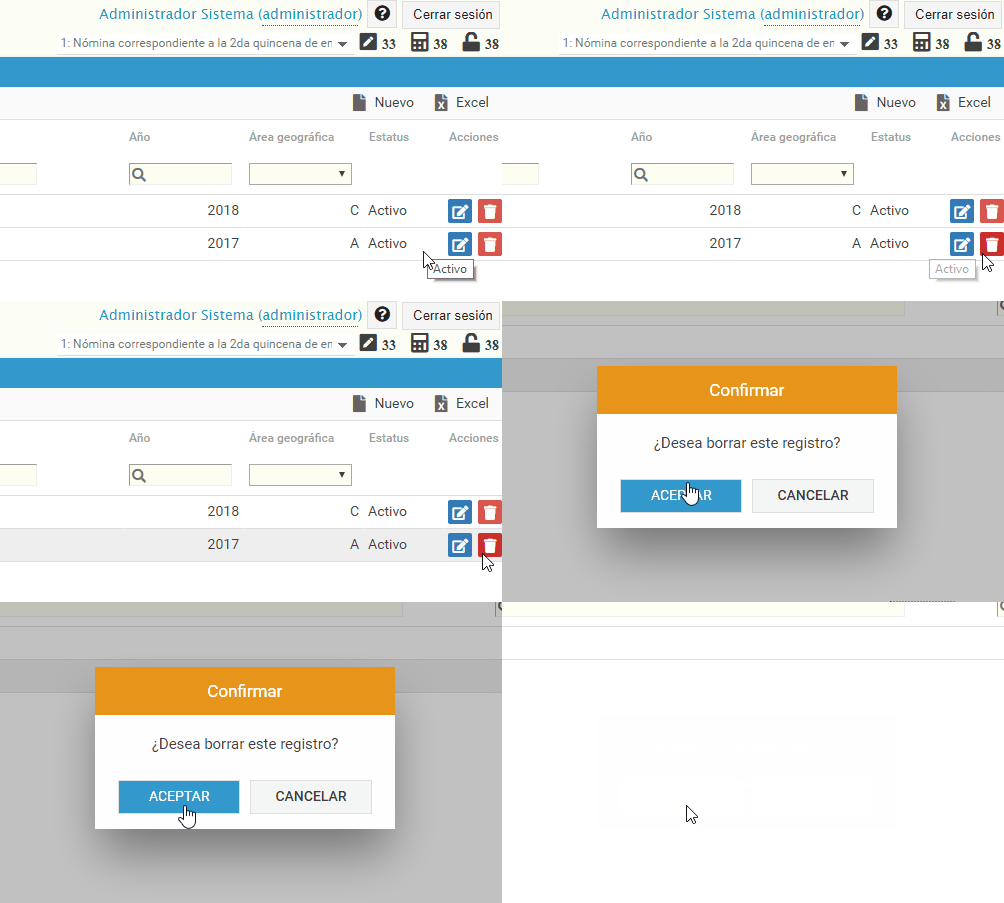
Para borrar un registro, damos clic en el icono de papelera de reciclaje y en el cuadro de diálogo elegimos "aceptar"
Unidades administrativas
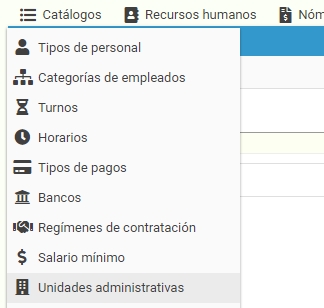
Si deseamos administrar las áreas administrativas, primero debemos dar clic en el menú catálogo y posteriormente en "Unidades administrativas"
ya que hicimos clic el sistema nos despliega una pantalla como la que se muestra a continuación
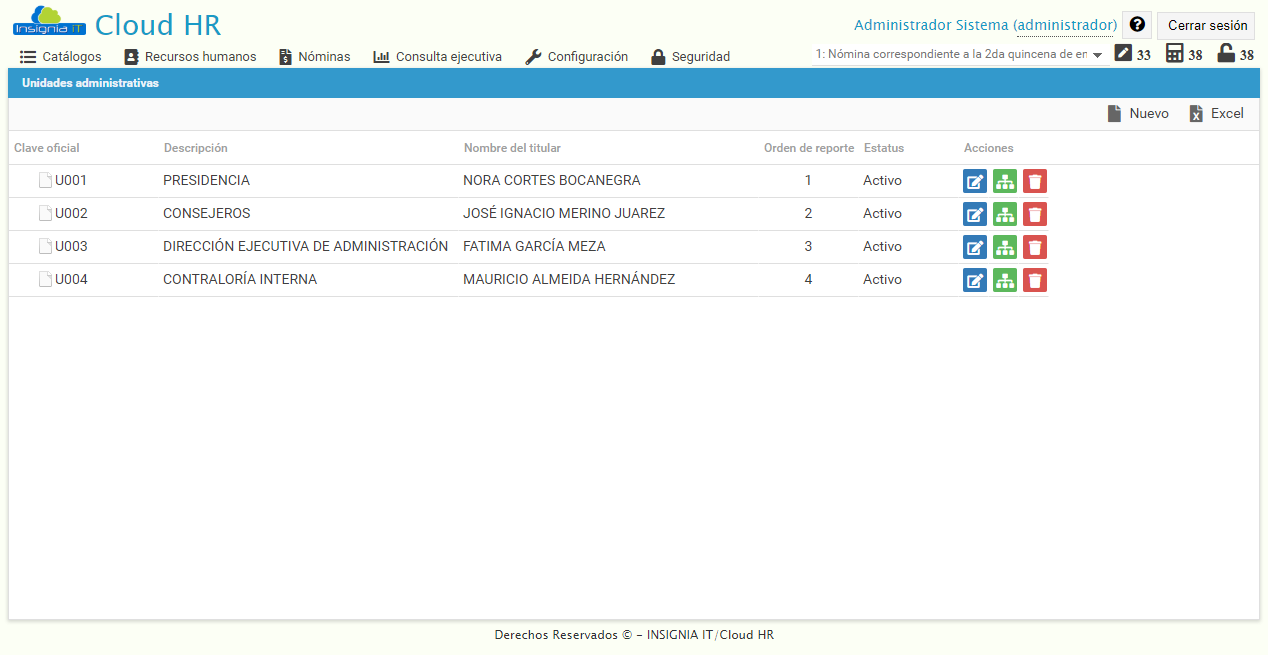
Para agregar una nueva unidad administrativa, le damos clic al botón "nuevo", tecleamos la clave oficial, la descripción, elegimos el empleado que será el responsable, el orden de reporte así como su estatus, le damos clic en "guardar" y después en cerrar
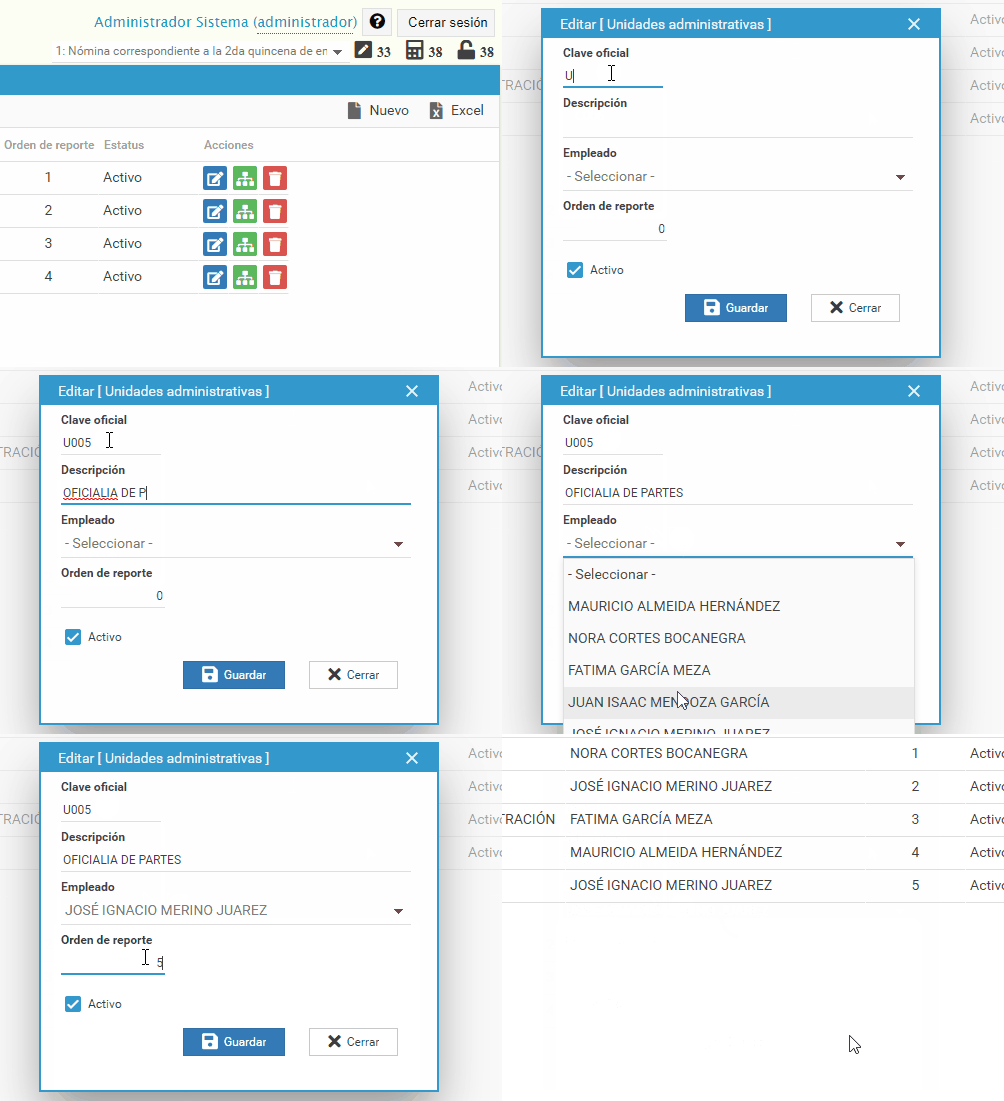
El sistema nos permite agregar subunidades administrativas, para lo cual debemos teclear el icono que tiene una estructura jerárquica y capturar los datos de manera similar al punto anterior
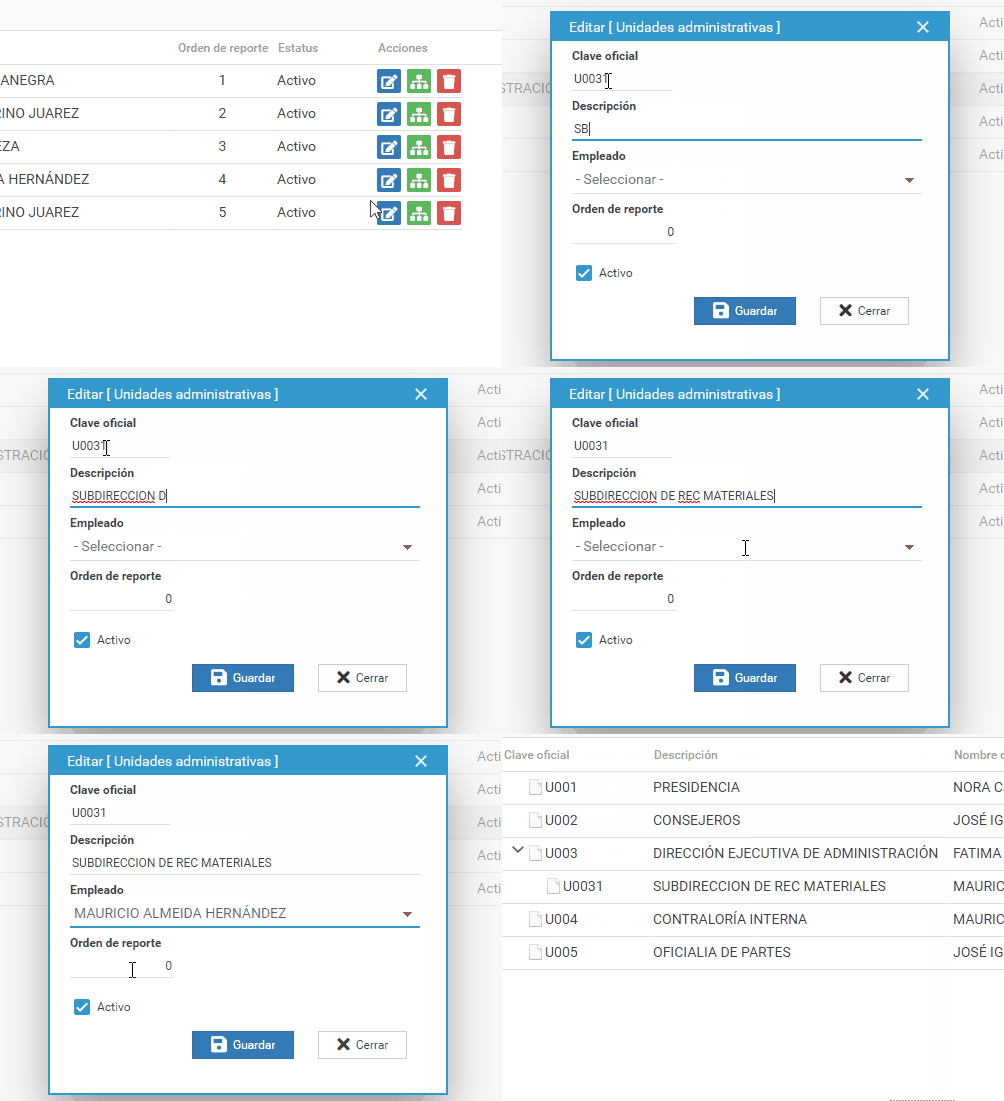
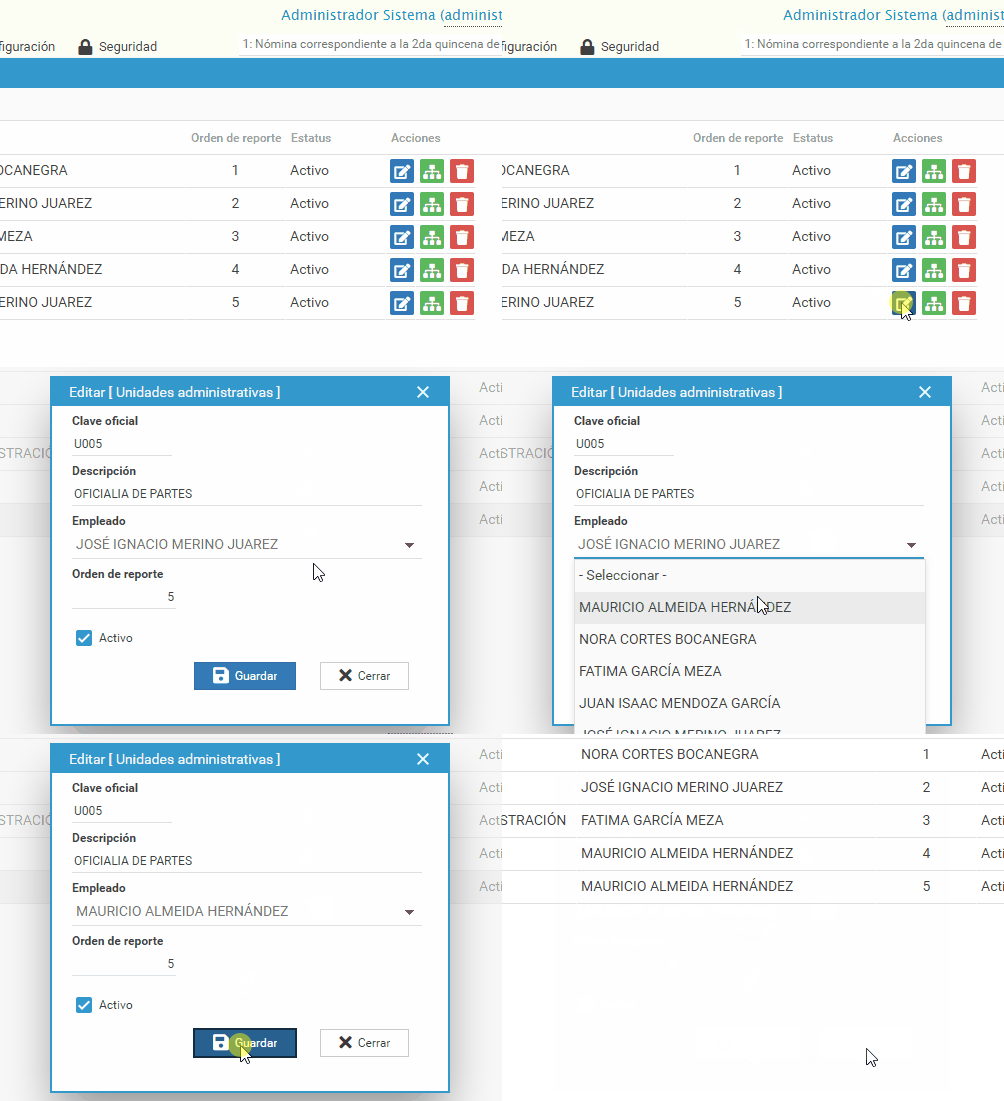
En caso de que necesitemos modificar algún dato, le damos clic al botón editar y adecuamos la información que sea necesaria, le damos clic en "guardar" y después en "cerrar"
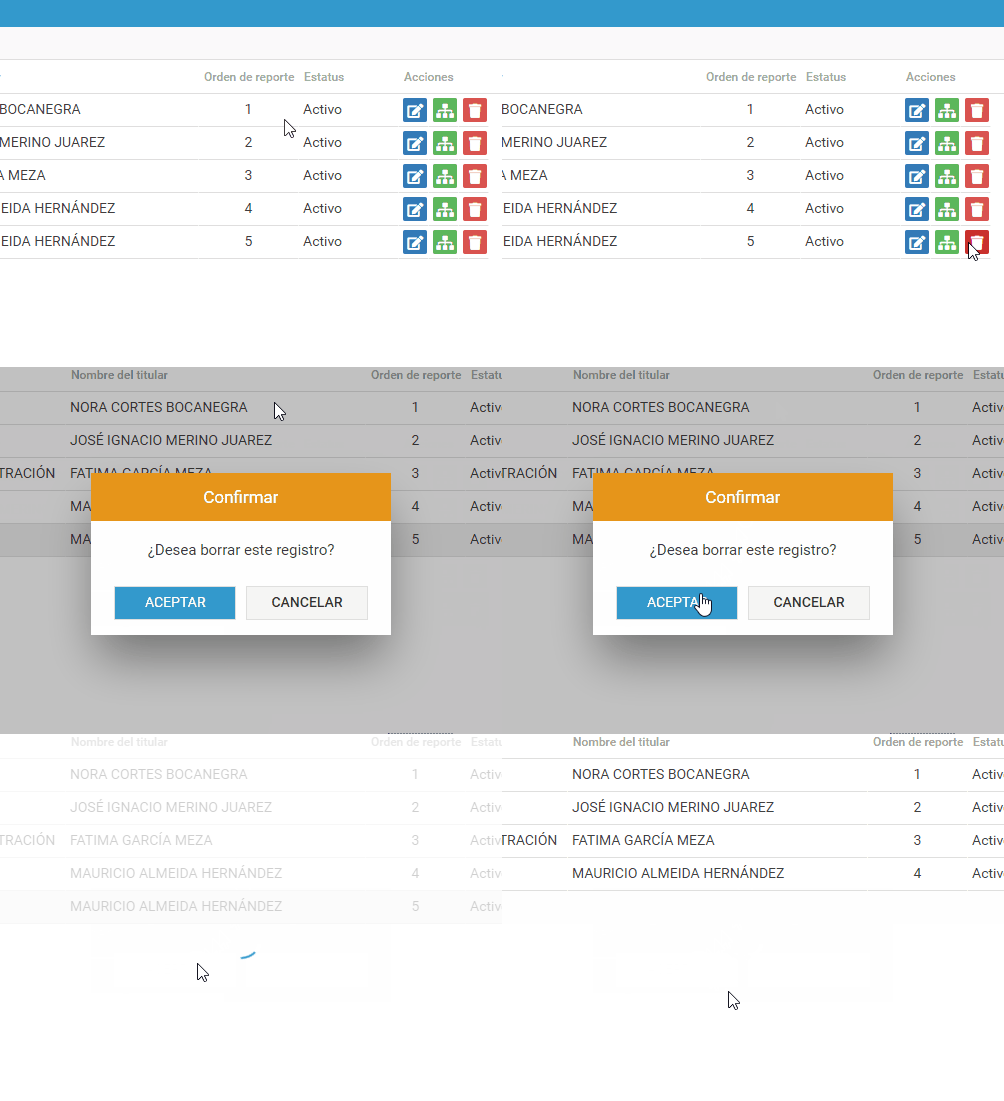
Para borrar un registro damos clic en el icono de papelera de reciclaje y hacemos clic en aceptar en el diálogo emergente
Seguridad social
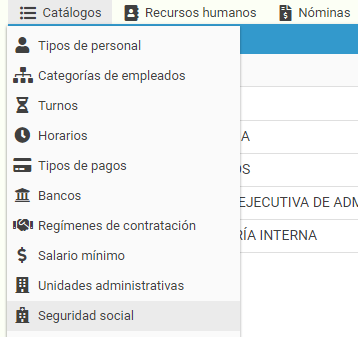
Para administrar el catálogo de "Seguridad social" le damos clic en el menú "Catálogos" y posteriormente a la opción "seguridad social"
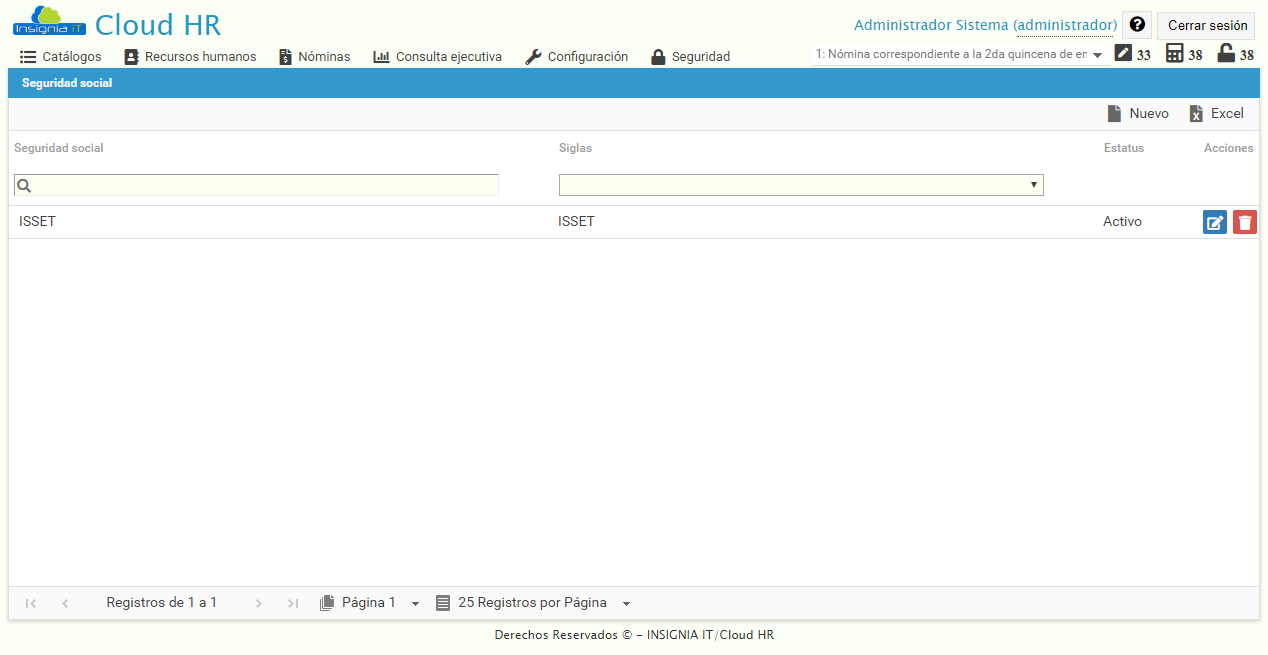
Una vez que le dimos clic, nos va a desplegar una pantalla como la siguiente
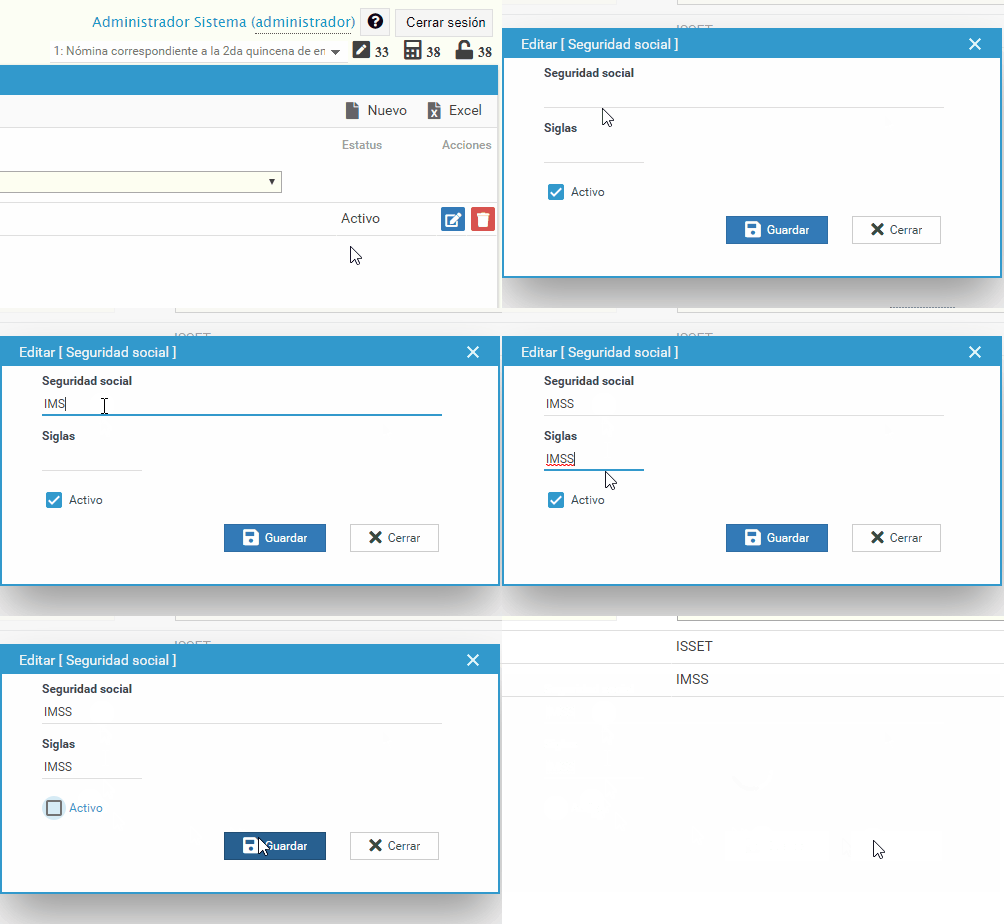
Para agregar una nueva opción de seguridad social, damos clic en el botón "nuevo", tecleamos el nombre de la seguridad social, sus siglas y elegimos si el estatus está activo o no, le damos clic al botón "guardar" y después "cerrar"
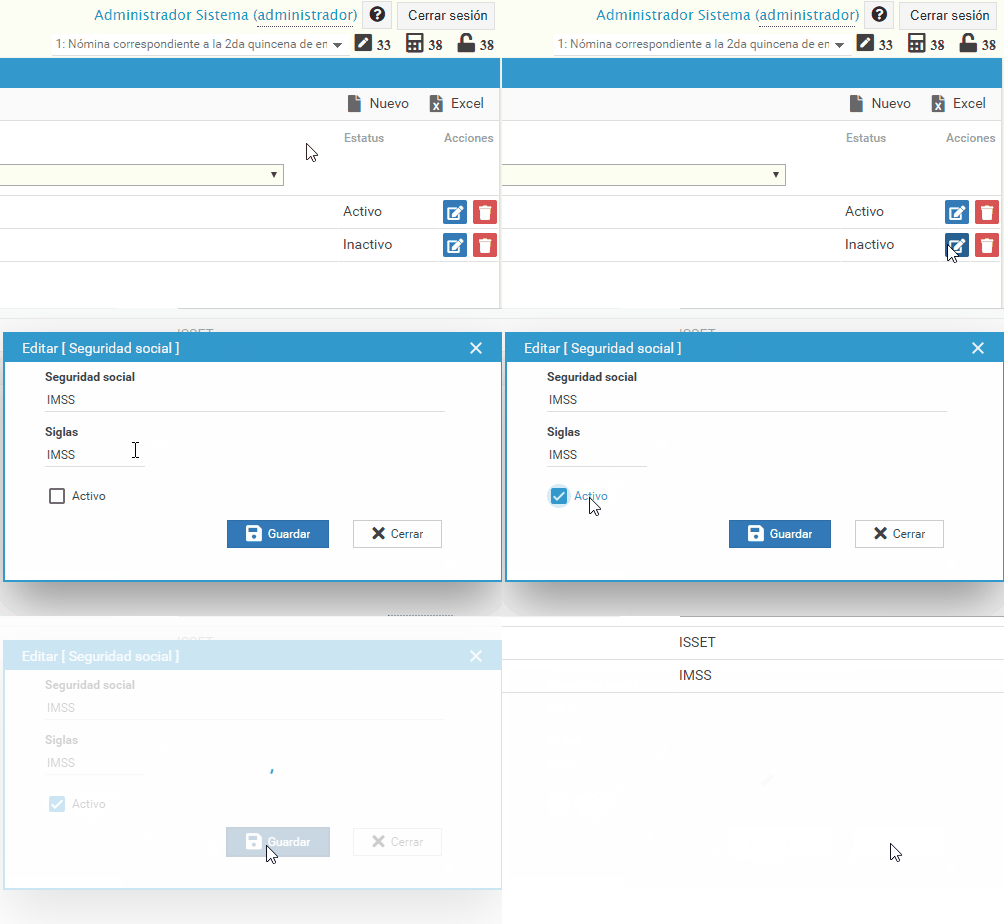
Si queremos modificar algún dato, le damos clic al botón correspondiente a la acción de editar, modificamos los datos deseados, le damos "guardar" y finalmente en "cerrar"
Por último, si queremos borrar un registro, le damos clic al icono que tiene una papelera de reciclaje y nos va a mostrar un diálogo emergente donde nos pregunta si queremos borrar el registro, le ponemos "aceptar" para borrarlo o "cancelar" para dejar sin efecto la acción
Estado Civil
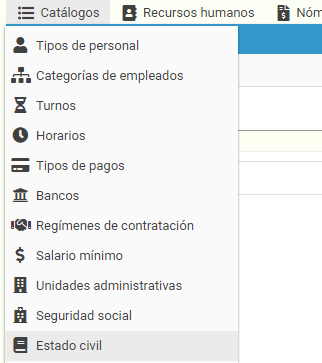
Para administrar los diferentes estados civiles, debemos primero dar clic en el menú "Catálogos" y después en la opción "Estado civi"
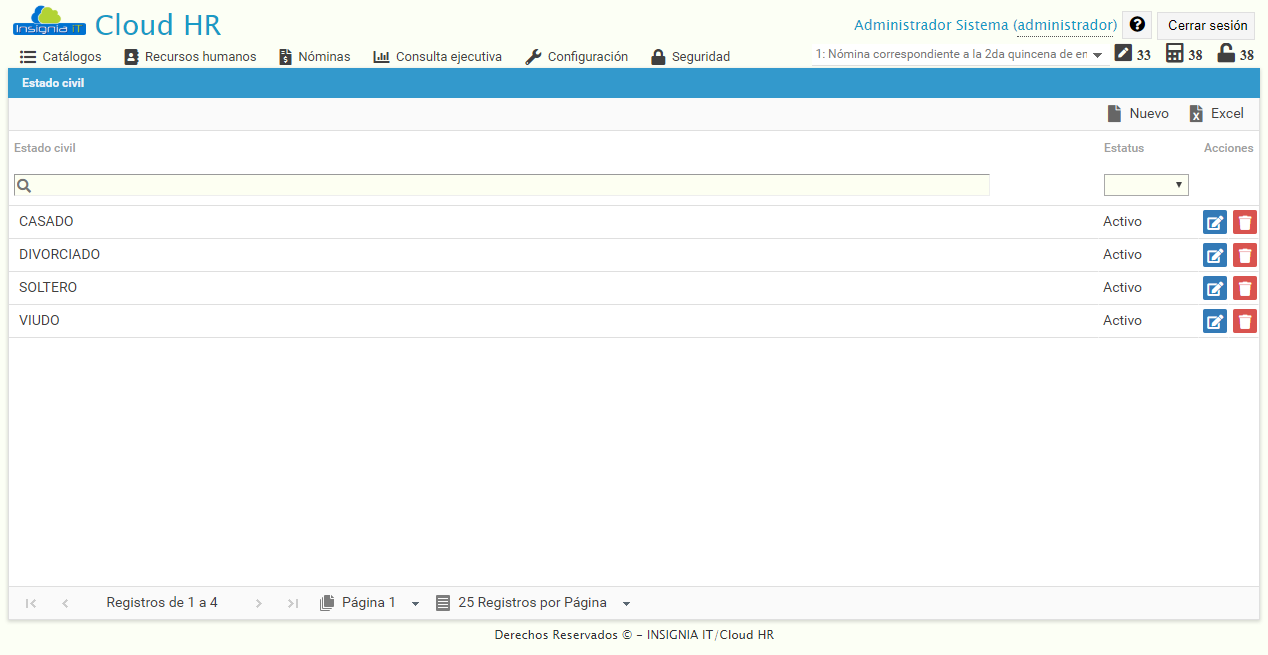
Después de haber hecho clic en dicha opción aparecerá una pantalla como la que sigue
Para agregar un nuevo estado civil, damos clic en el botón "nuevo", tecleamos el nombre del estado civil y elegimos su estatus, le damos clic en "guardar" y luego en "cerrar"
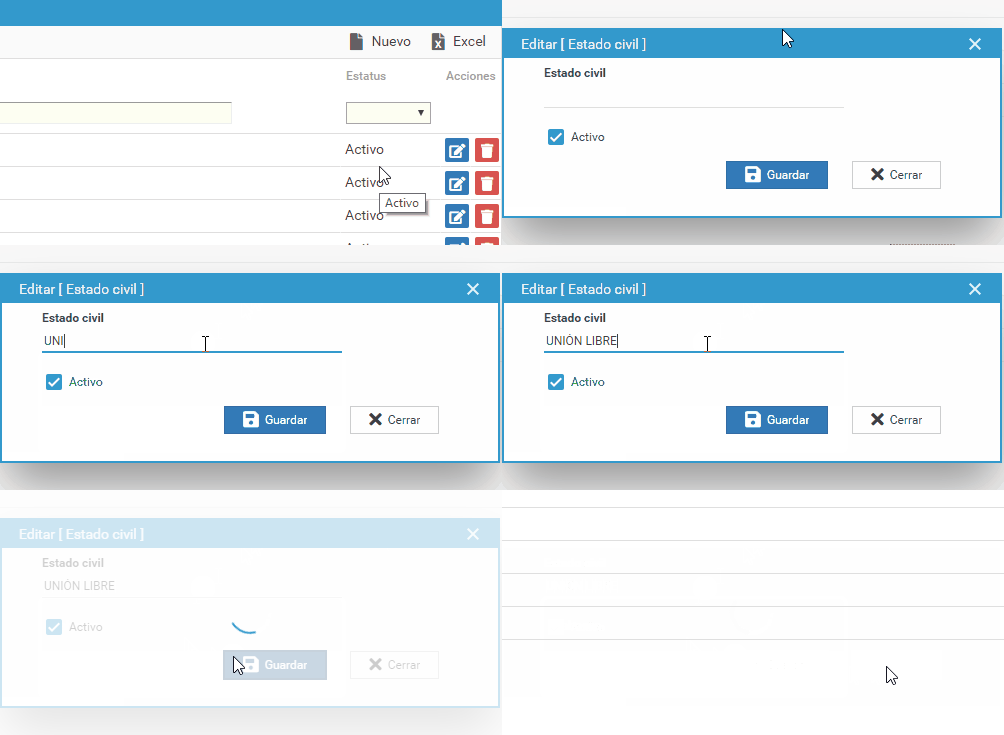
Si deseamos modificar alguna de las opciones existentes, damos clic en el botón editar, adecuamos los datos que necesitamos, le damos clic al botón guardar y posteriormente al botón cerrar
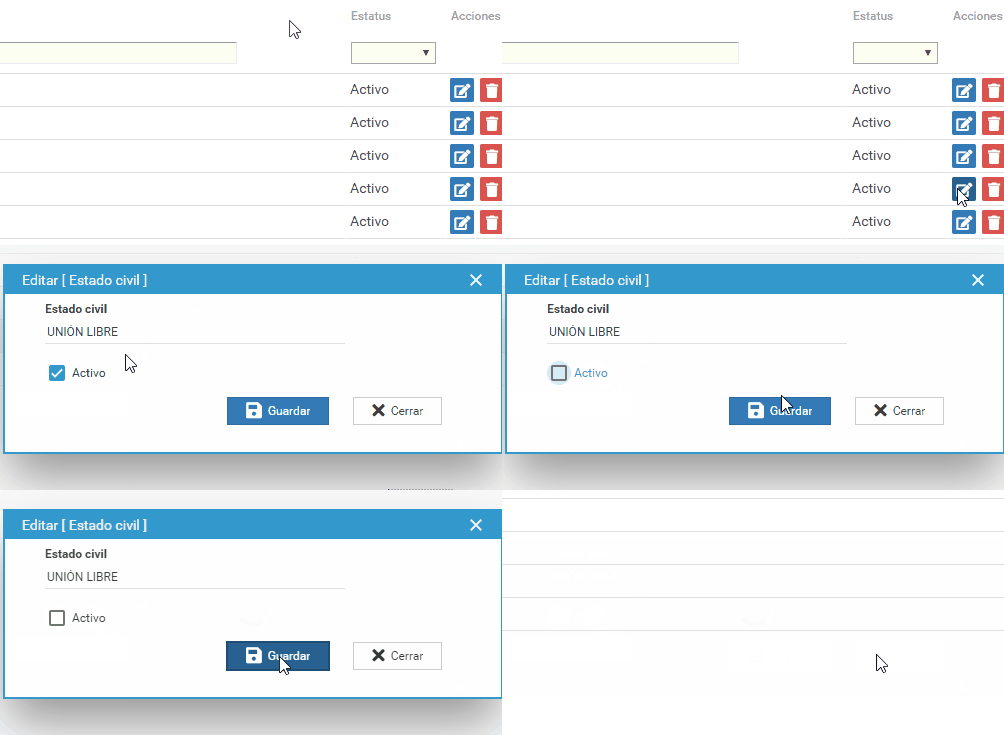
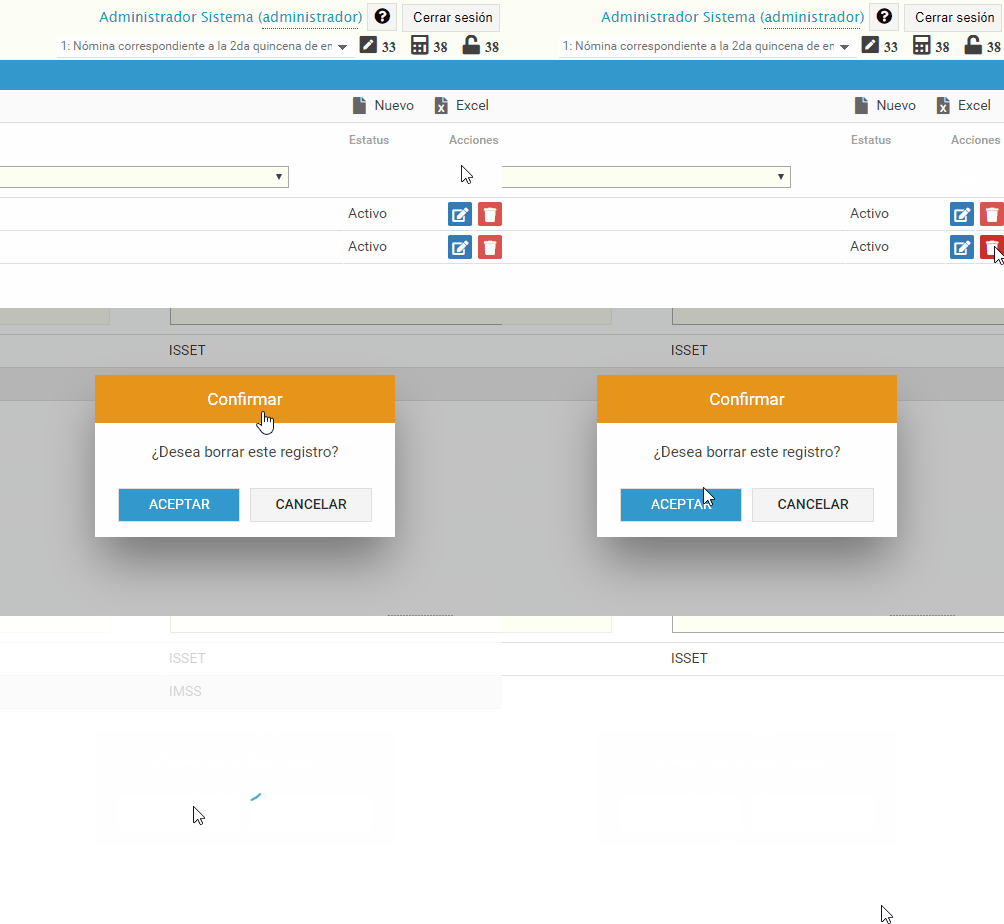
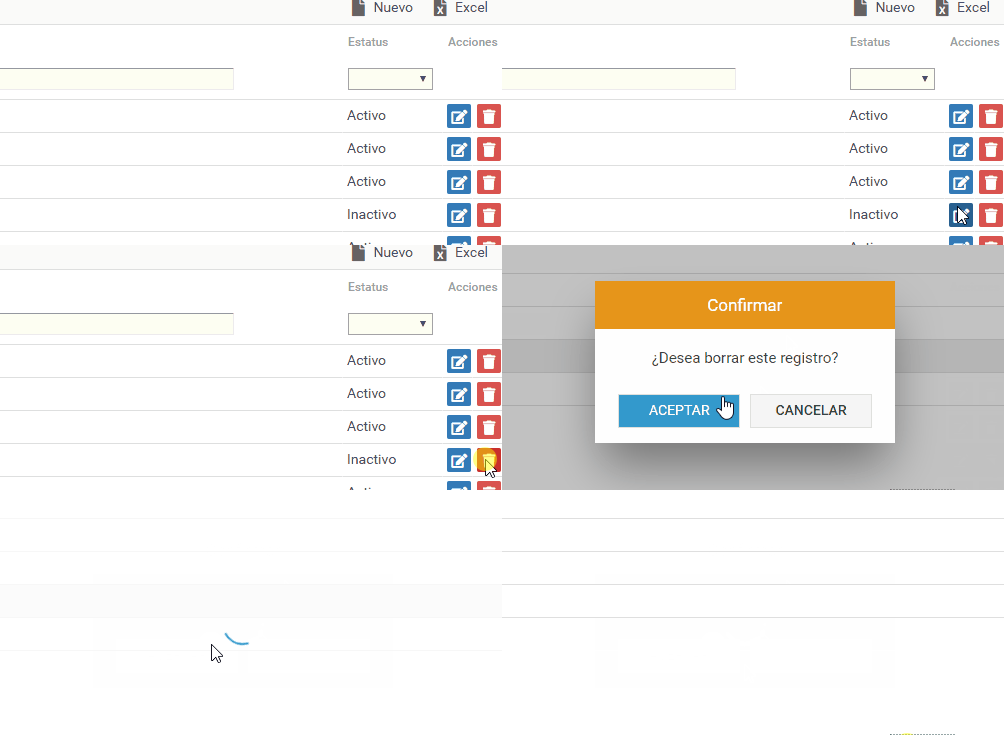
Para borrar un registro damos clic en el icono de borrar y confirmamos nuestra acción en el diálogo emergente
Niveles de estudio
Para administrar los niveles de estudio, primero damos clic al menú catálogos y después a la opción "Niveles de estudio"
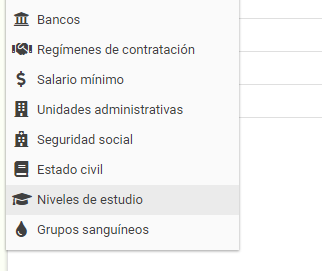
Una vez que hacemos clic en dicha opción se nos va a mostrar una pantalla como la siguiente
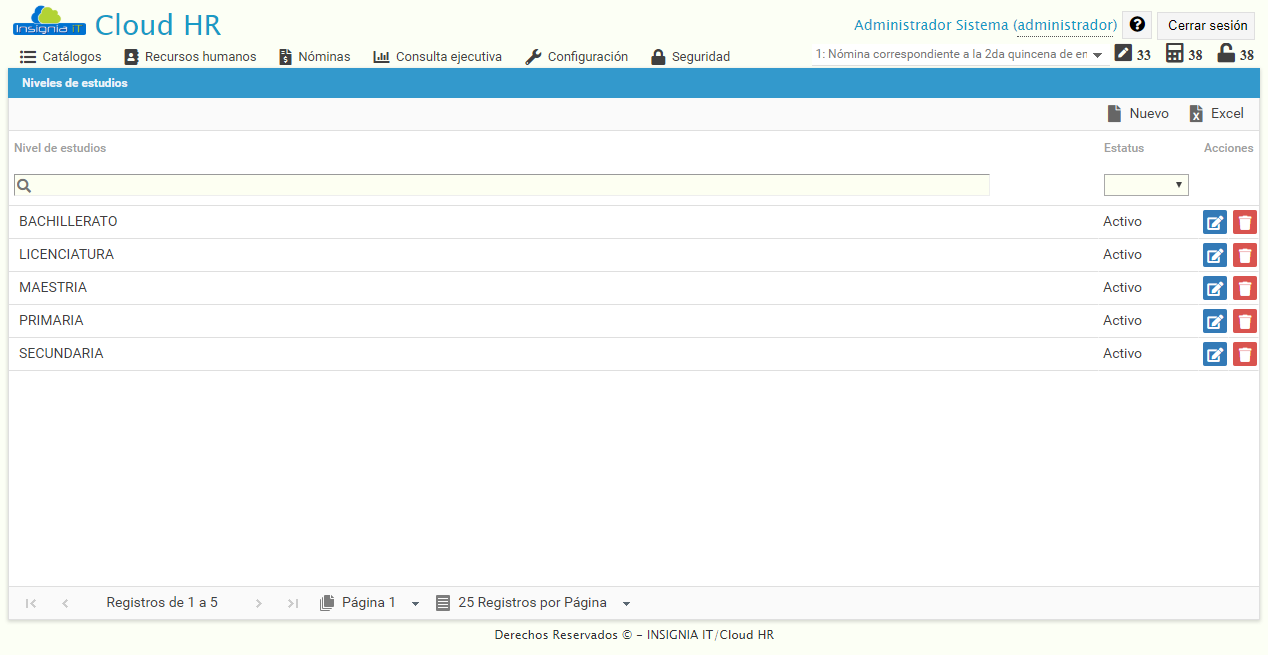
Para agregar un nuevo nivel de estudio, damos clic en el botón "nuevo", tecleamos el nombre del nivel de estudio, le damos clic al botón "guardar" y luego "cerrar"
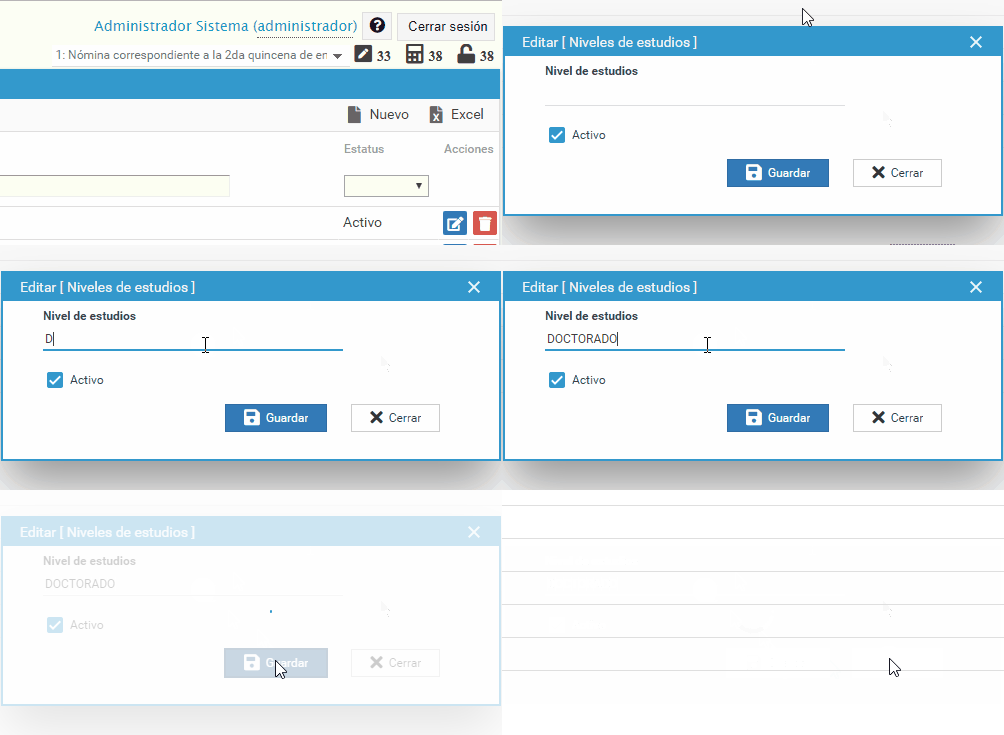
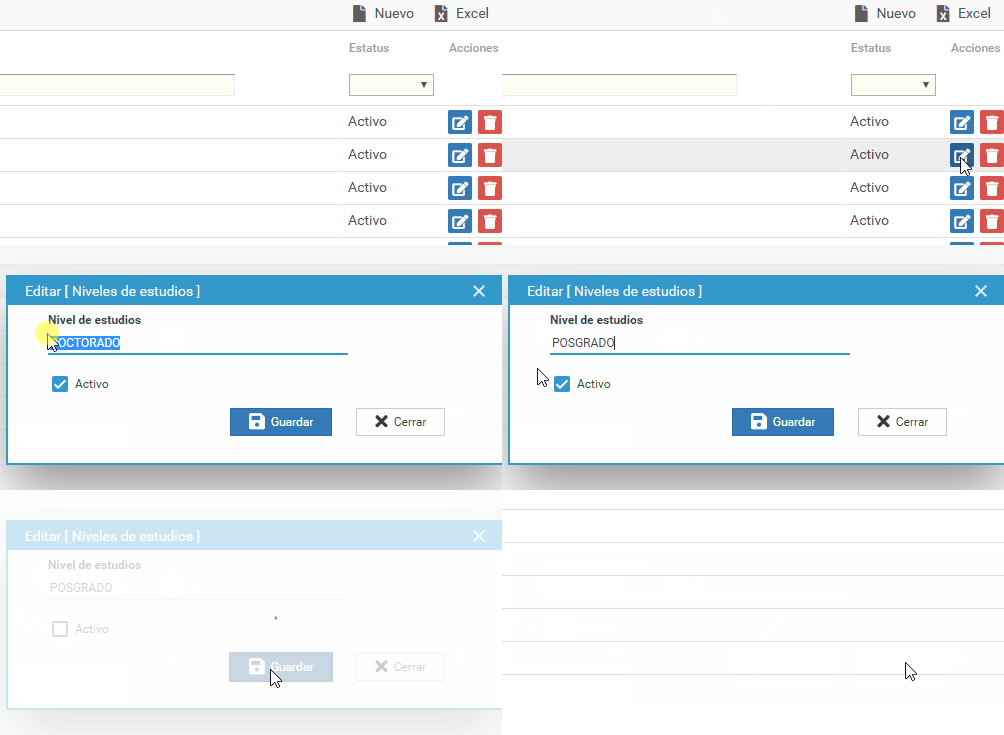
Si deseamos editar alguna de las opciones existentes, damos clic al botón editar, modificamos los datos y le damos guardar y cerrar
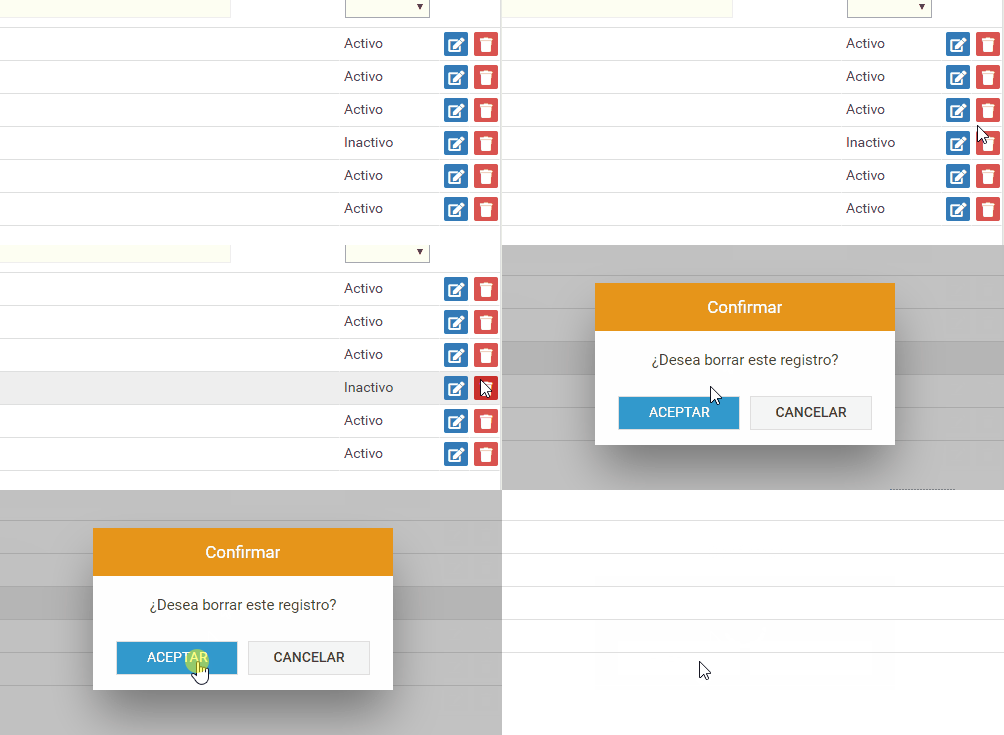
Para borrar un registro, le damos clic a borrar y confirmamos la acción en el diálogo emergente
Grupos sanguíneos
Para administrar los grupos sanguíneos damos clic en el menú "catálogos" y posteriormente a la opción "Grupos sanguíneos"
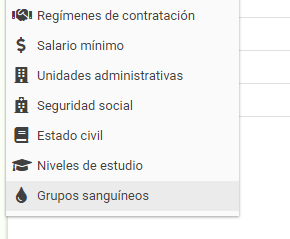
Una vez hecho este paso nos va a aparecer una pantalla como la siguiente
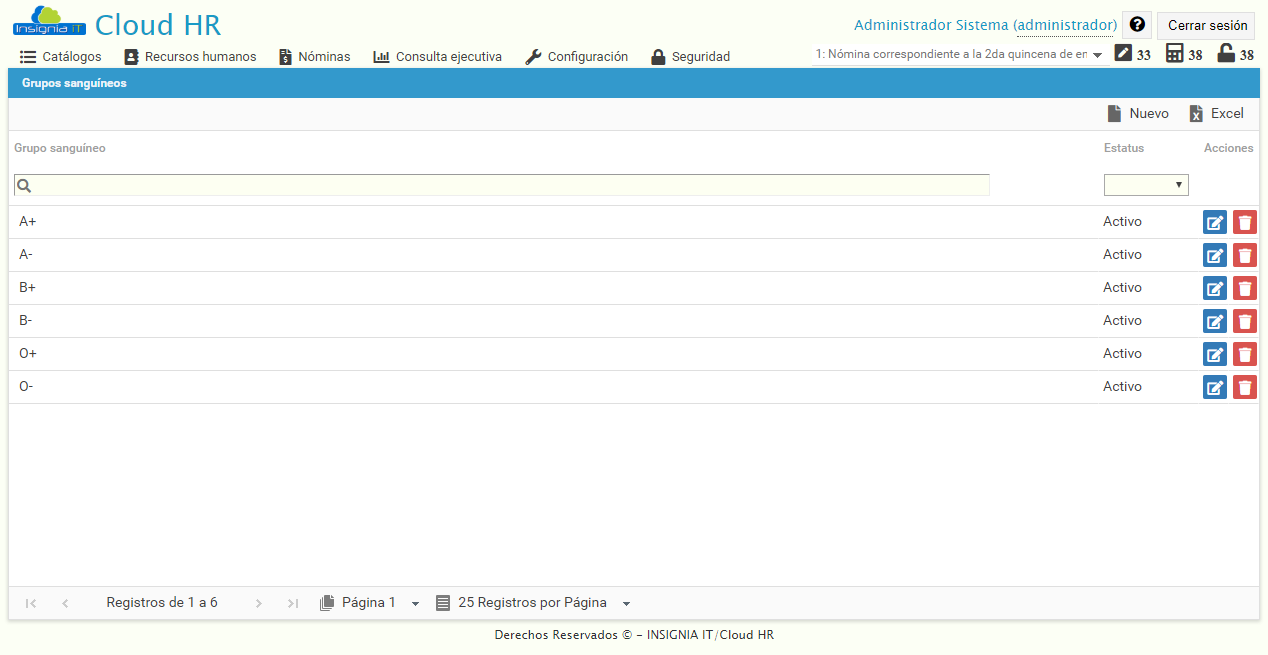
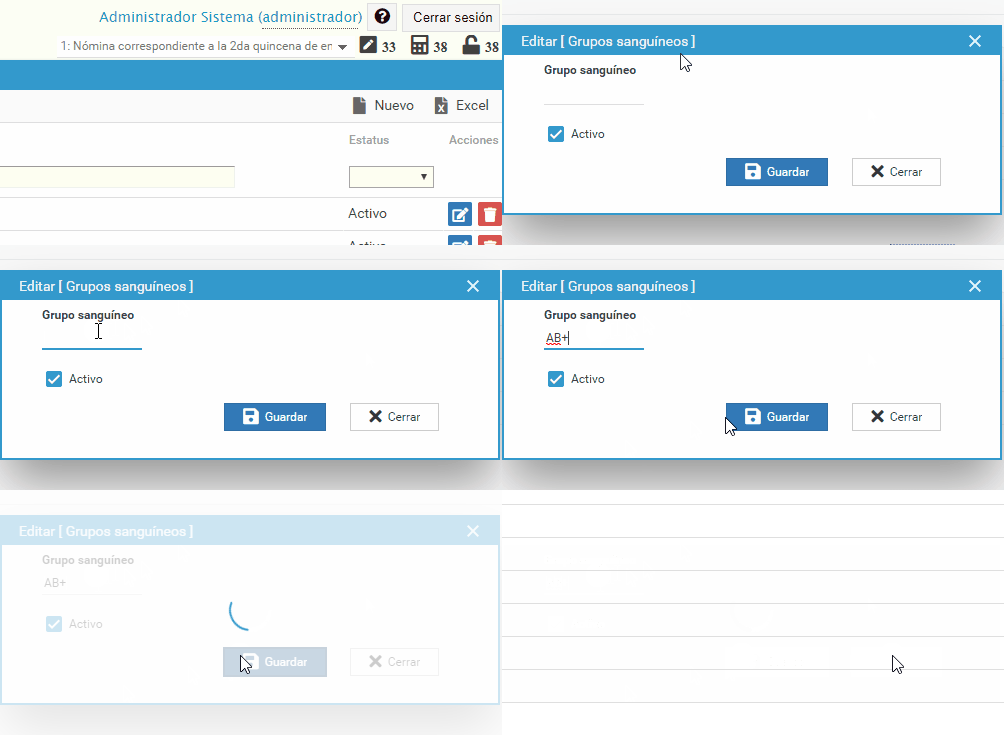
Para agregar un nuevo grupo sanguíneo, le damos clic al botón nuevo, tecleamos el nombre del grupo sanguíneo, elegimos si su estatus es activo o no, le damos clic en "guardar" y después en "cerrar"
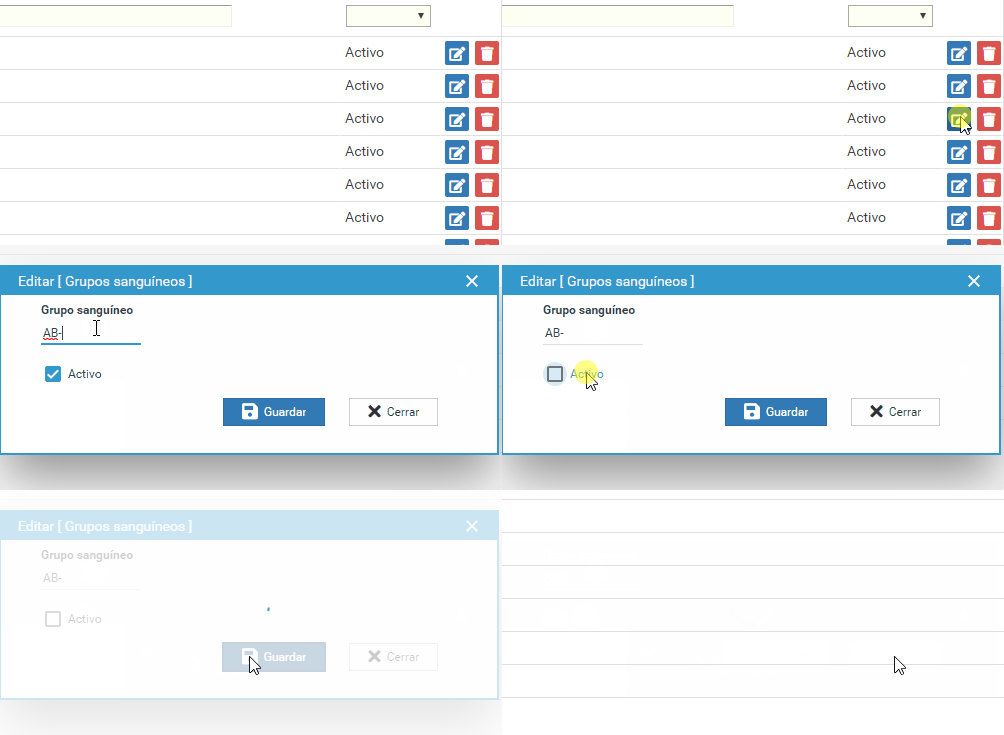
Si queremos modificar algún dato de las opciones existentes, damos clic al icono correspondiente a la edición, modificamos los datos, le damos clic en guardar y posteriormente en cerrar
Para borrar alguna opción existente, le damos clic al icono rojo con la papelera de reciclaje y confirmamos la acción en el diálogo emergente