Recursos humanos
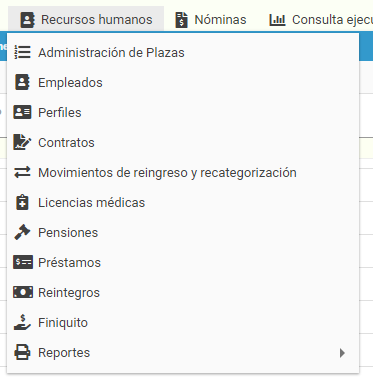
La segunda columna de izquierda a derecha corresponde al menú "Recursos Humanos"
Administración de Plazas
Para administrar las plazas le damos clic al menú "Recursos humanos" y posteriormente a la opción "Administración de Plazas"
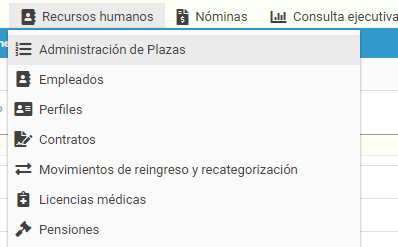
Una vez que damos clic, el sistema nos muestra una pantalla como la siguiente
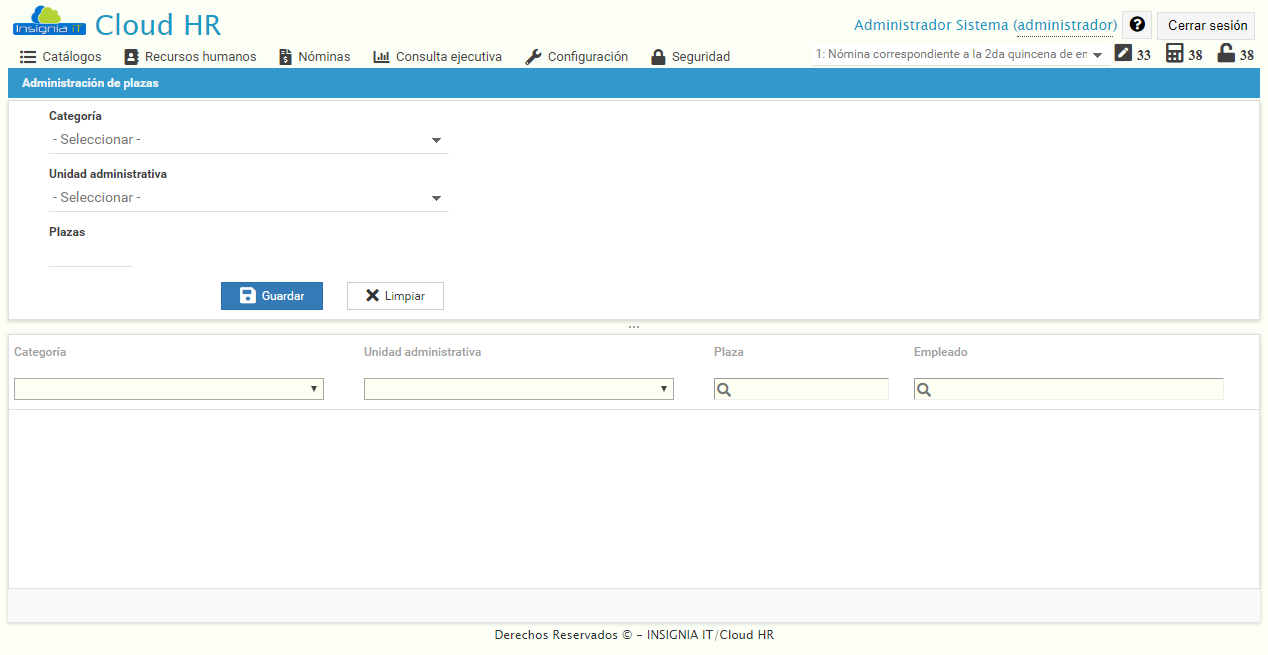
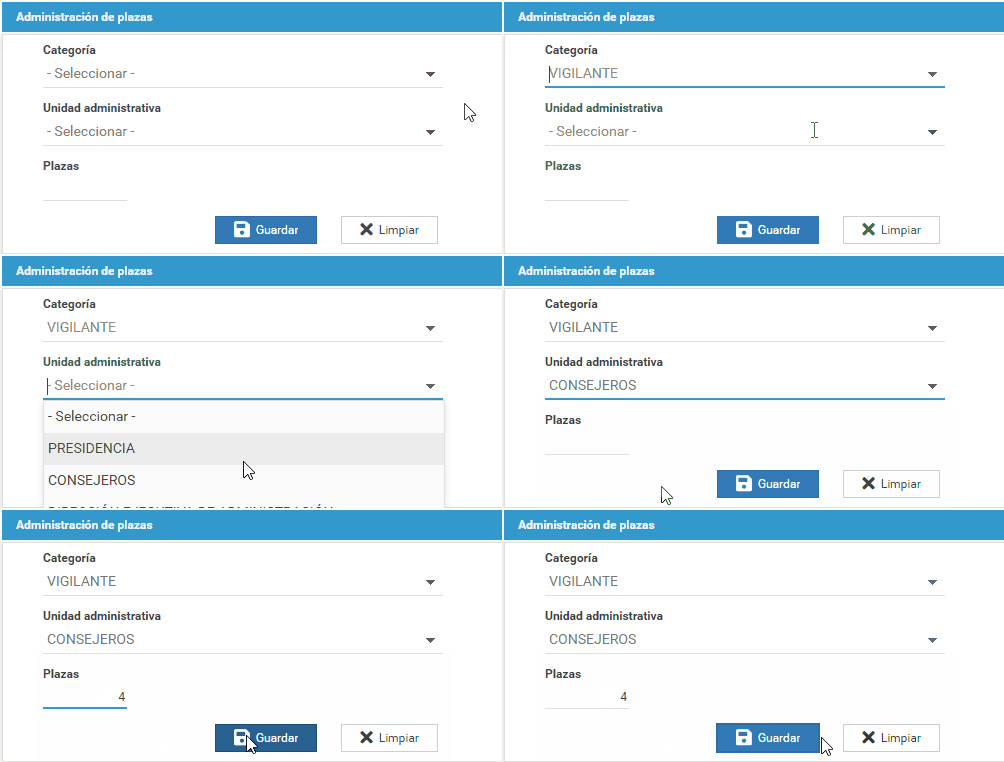
Para añadir nuevas plazas, damos clic en el combo de "categorías", luego elegimos a que unidad administrativa van a pertenecer, capturamos el número de vacantes y le damos guardar
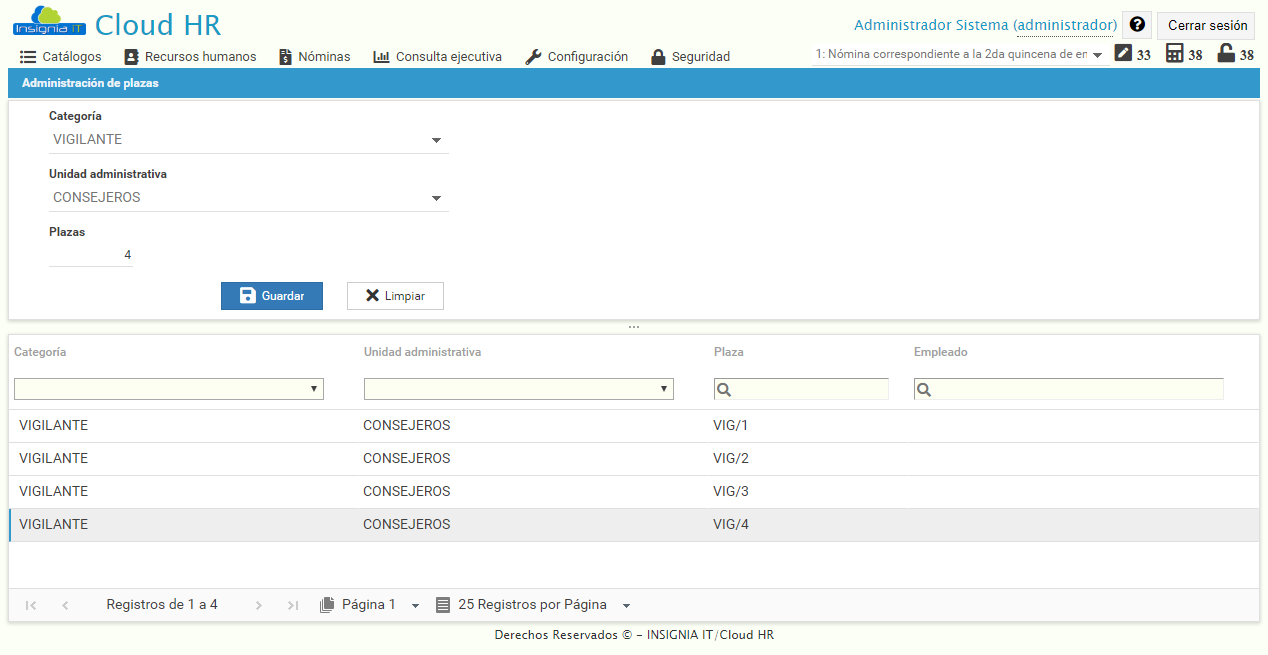
Ahora el sistema nos muestra cada una de las plazas con sus datos a como se muestra a continuación
Empleados
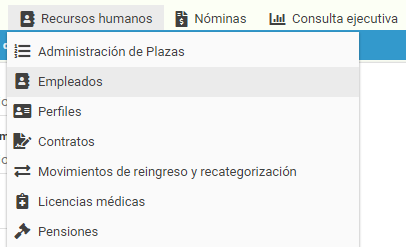
Para entrar al apartado de administración de empleados hacemos clic en el menú recursos humanos y posteriormente en la opción "Empleados"
Se cargará una pantalla como la que se muestra a continuación
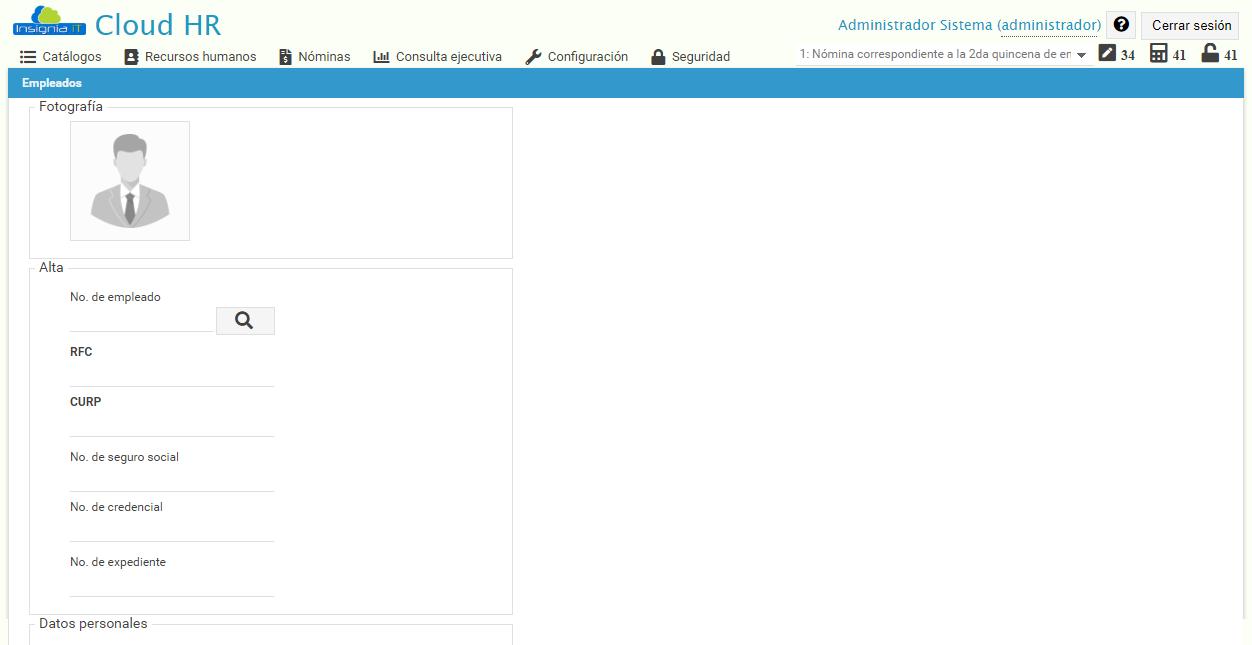
Si deseamos buscar un empleado, vamos al campo que dice No. de Empleado, tecleamos el numero y le damos clic al icono de búsqueda
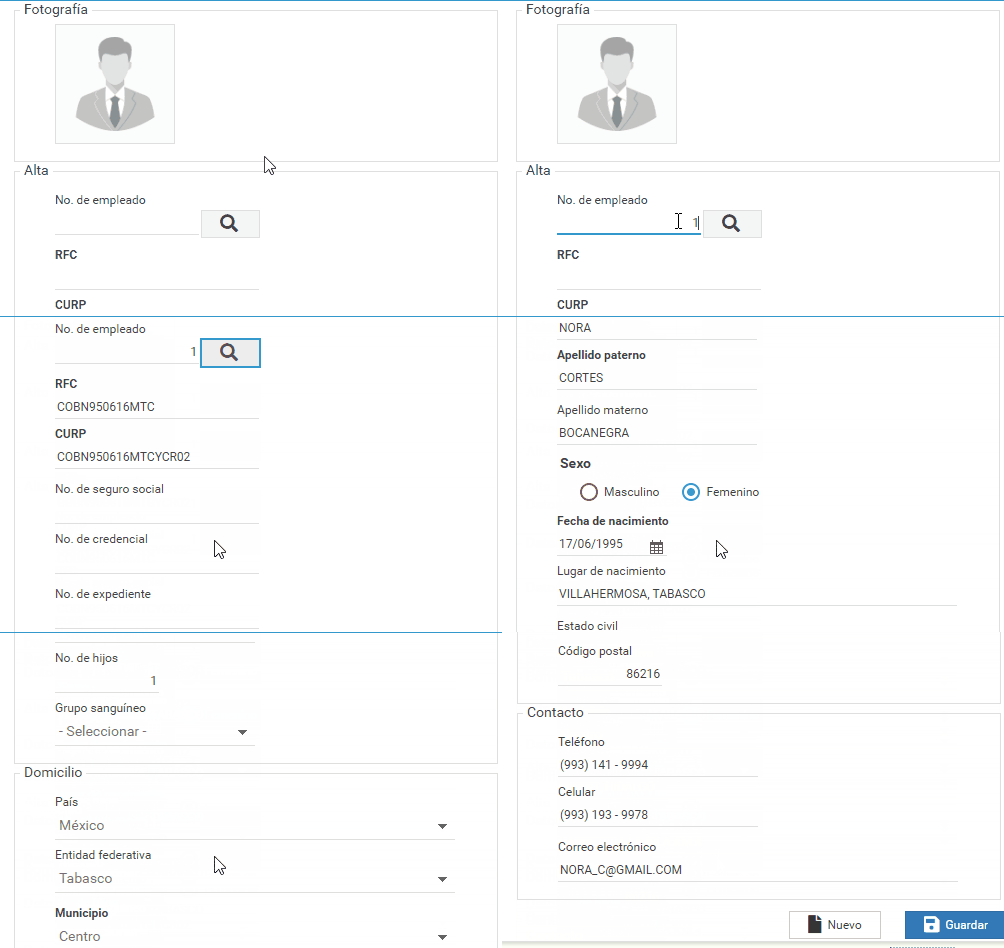
Para agregar un nuevo empleado, damos clic en nuevo (en caso de tener el formulario previamente con datos cargados) elegimos la foto, introducimos los datos que se nos solicitan, algunos de ellos son obligatorios, una vez que tengamos todos los datos necesarios damos clic en "guardar"

Perfiles
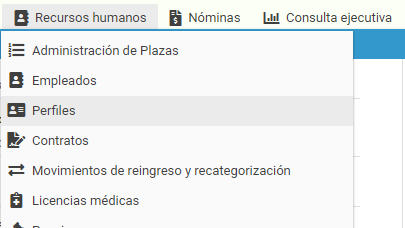
Para entrar al apartado de administración de perfiles, damos clic en el menú Recursos humanos y después en "Perfiles"
A continuación se nos mostrará una pantalla como la siguiente
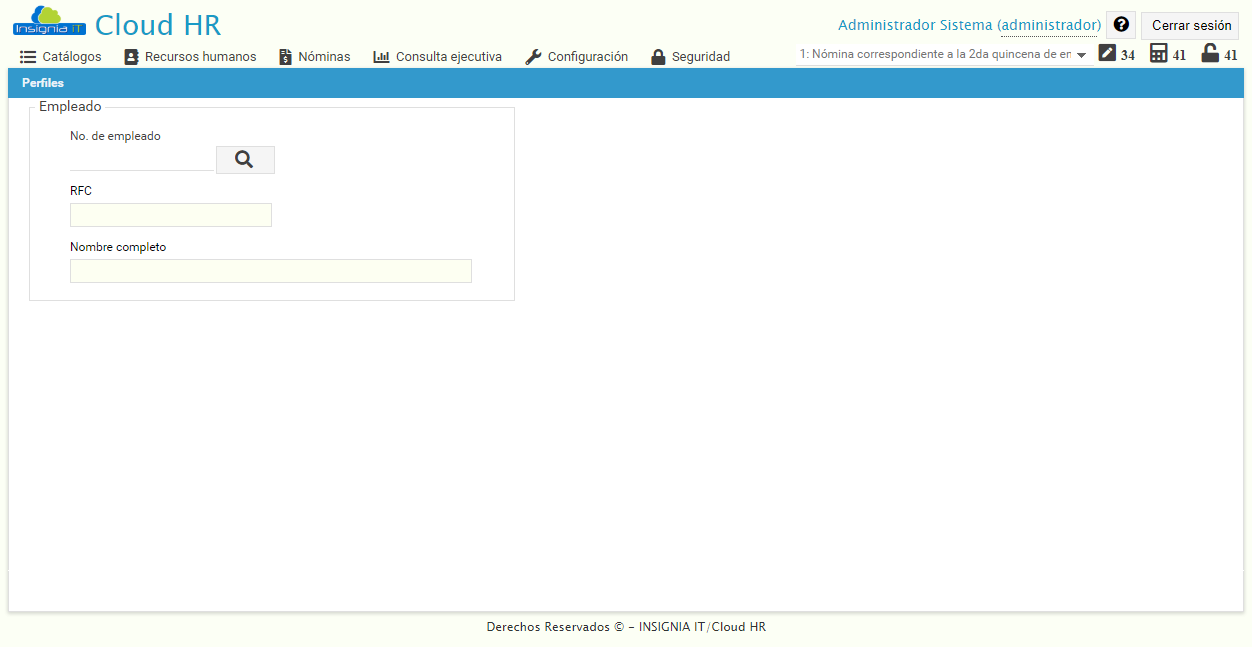
Para buscar un perfil, damos clic en el icono de búsqueda, tecleamos alguno de los criterios y presionamos "buscar", elegimos uno de los registros que se muestran en el resultado lo cual cargará los datos en una pantalla para su consulta y/o modificación

Contratos
Para administrar los contratos debemos dar clic en el menú "Recursos humanos" y posteriormente en la opción "contratos"
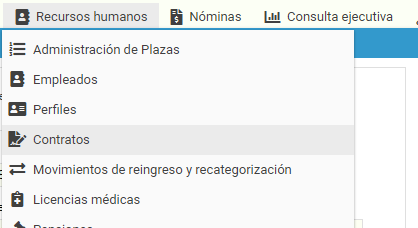
Una vez que damos clic nos aparecerá una pantalla como la siguiente
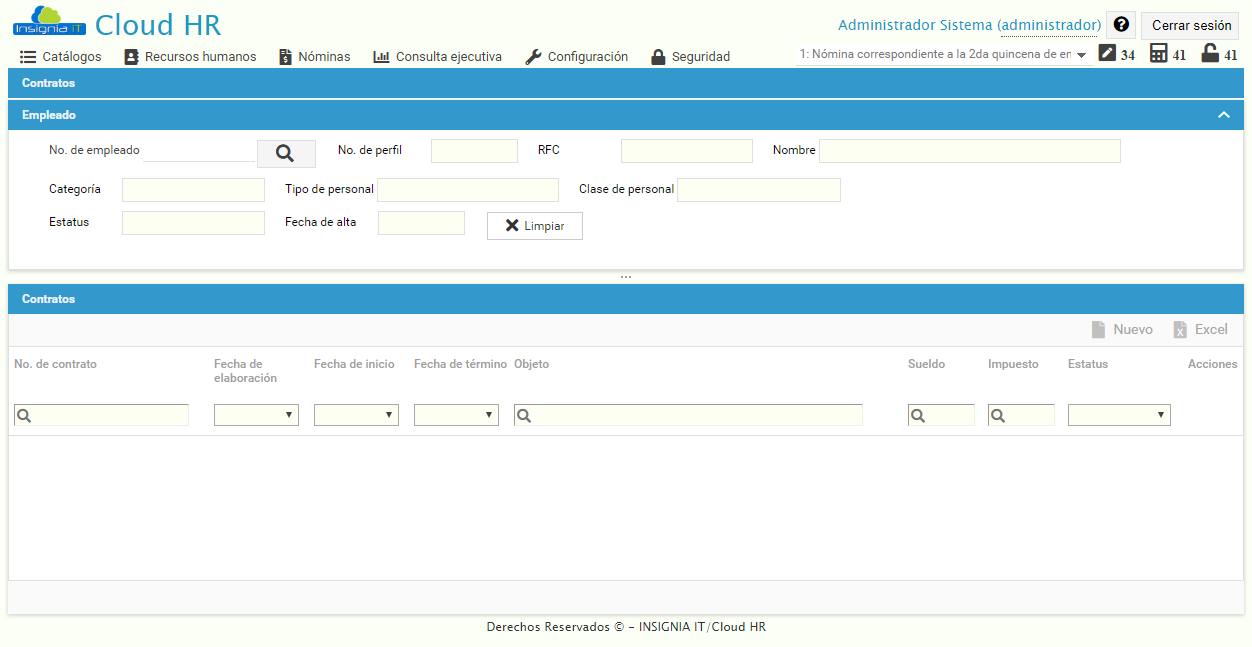
Para agregar un nuevo contrato, primero buscamos al empleado, una vez que tenemos los datos le damos clic en nuevo y capturamos los parámetros que se nos solicita

Movimientos de reingreso y recategorización
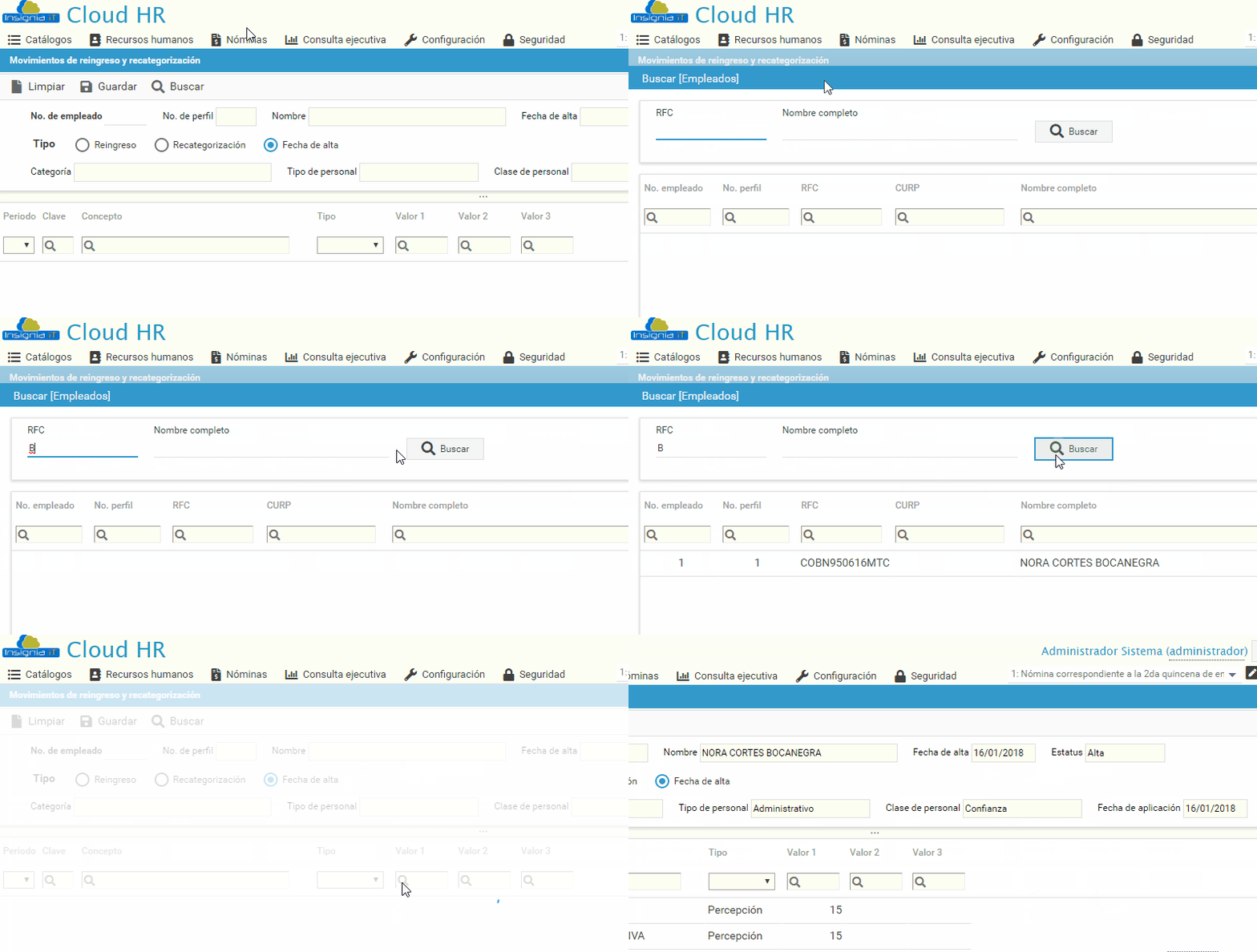
Para acceder a la opción de movimientos de reingreso y recategorización, primero hay que hacer clic en el menú Recursos humanos y posteriormente en "Movimientos de reingreso y recategorización"
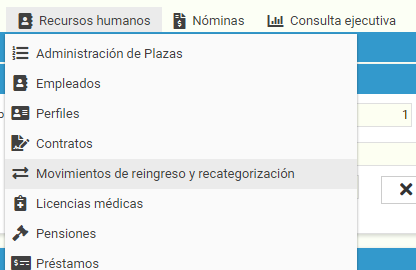
Una vez que le damos clic, se cargará una pantalla como la que sigue
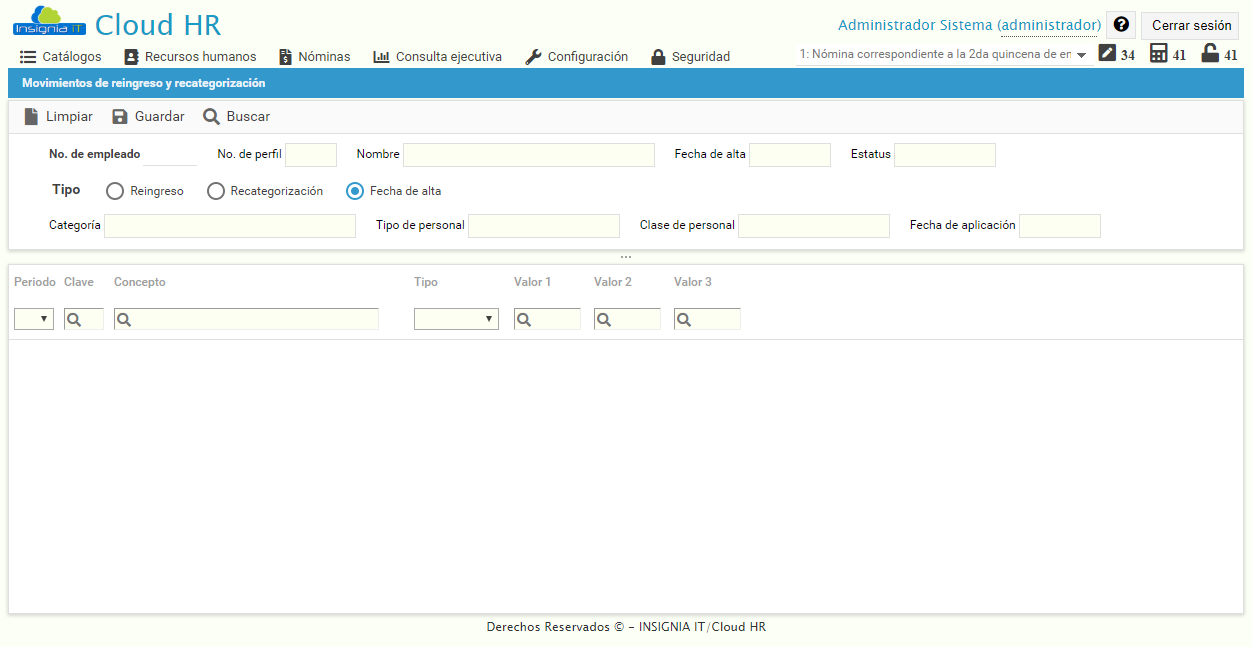
Si queremos buscar algún dato le damos clic al botón de búsqueda, tecleamos alguno de los criterios de búsqueda y posteriormente seleccionamos los datos que queremos modificar o consultar
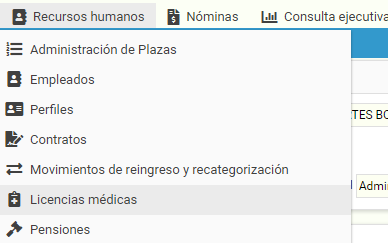
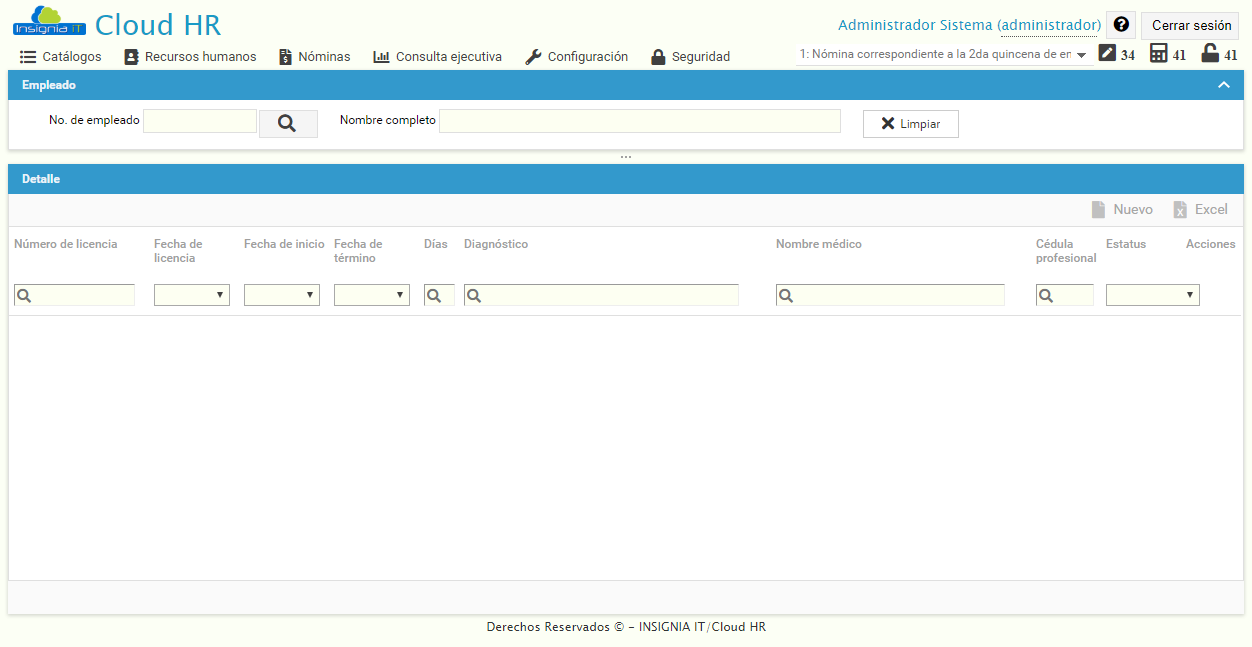
Licencias médicas
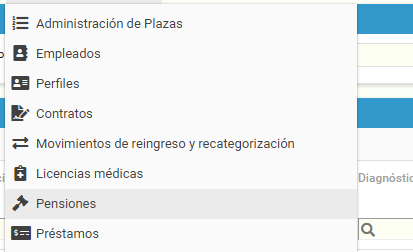
Pensiones
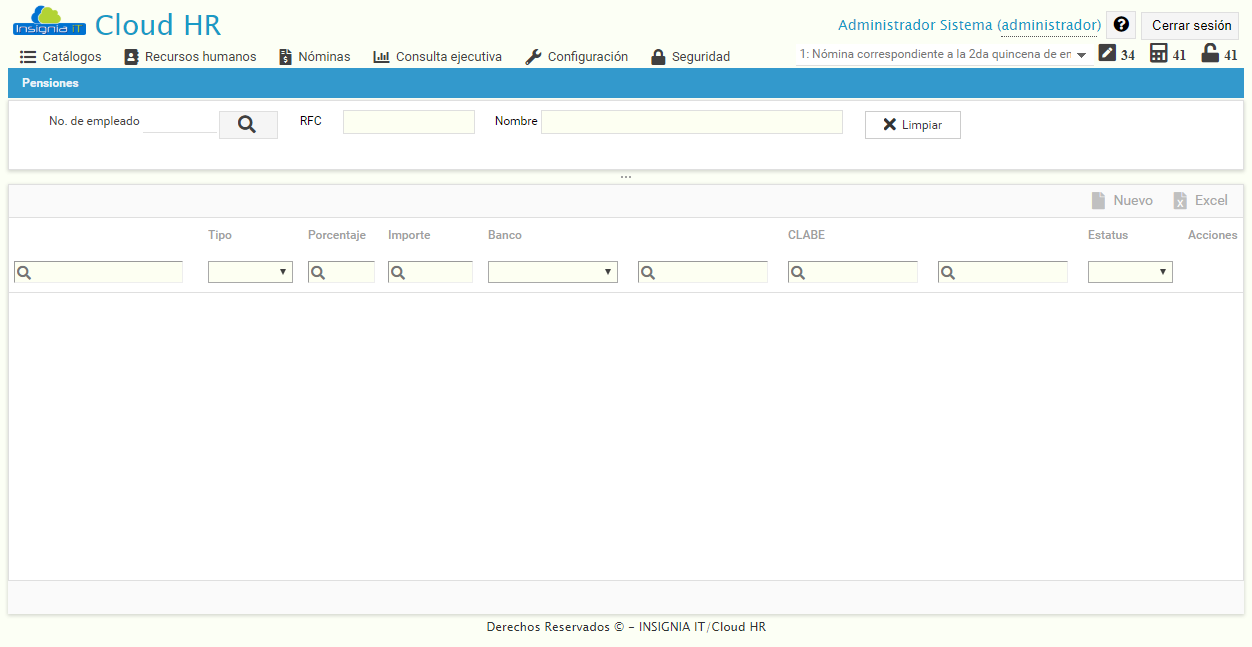
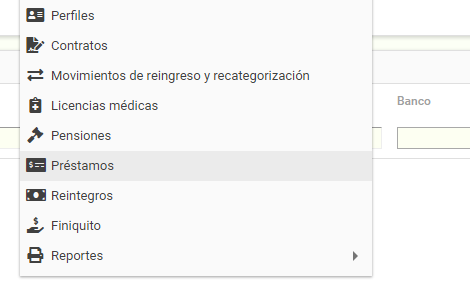
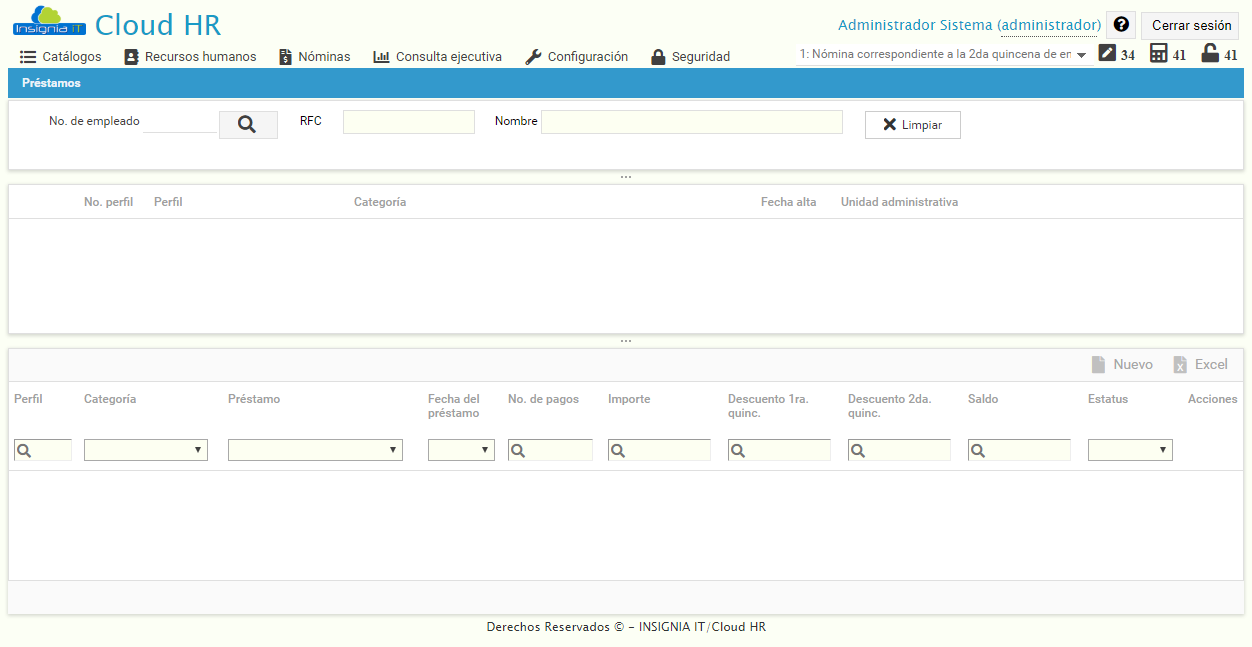
Préstamos
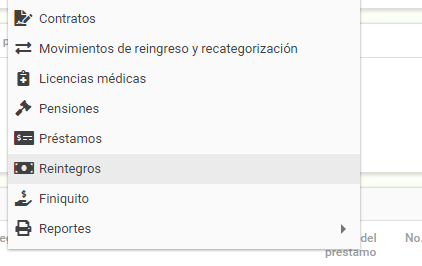
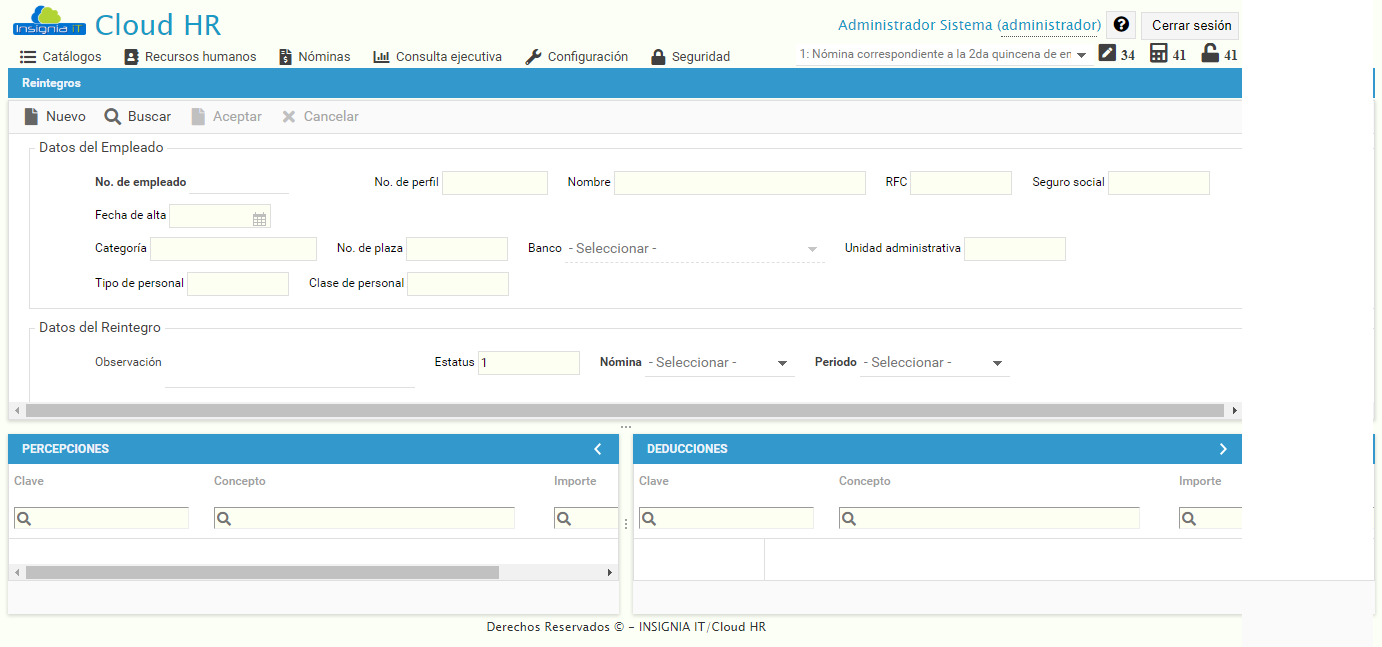
Reintegros
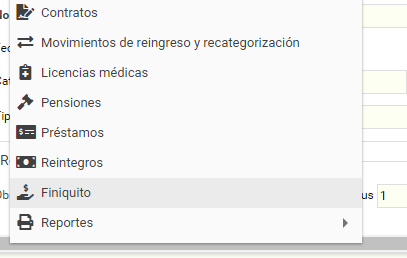
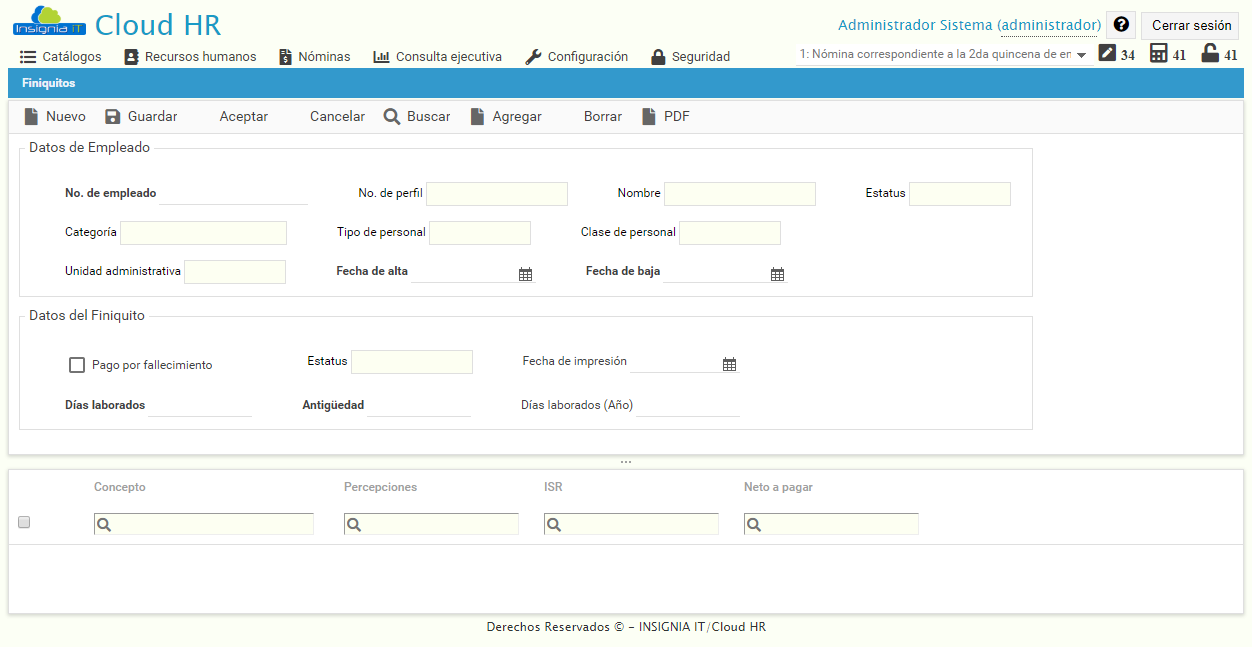
Finiquito
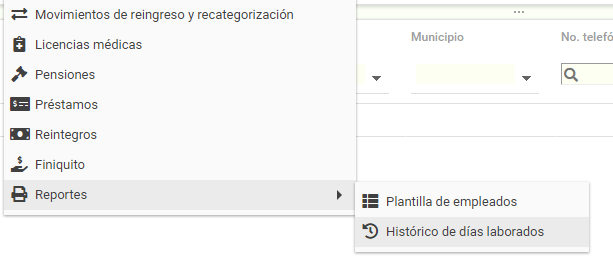
Reportes
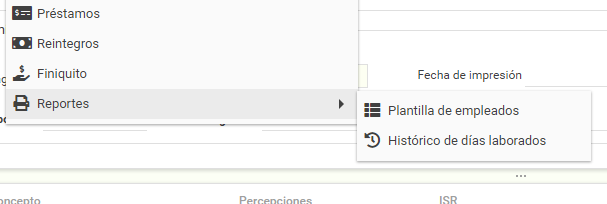
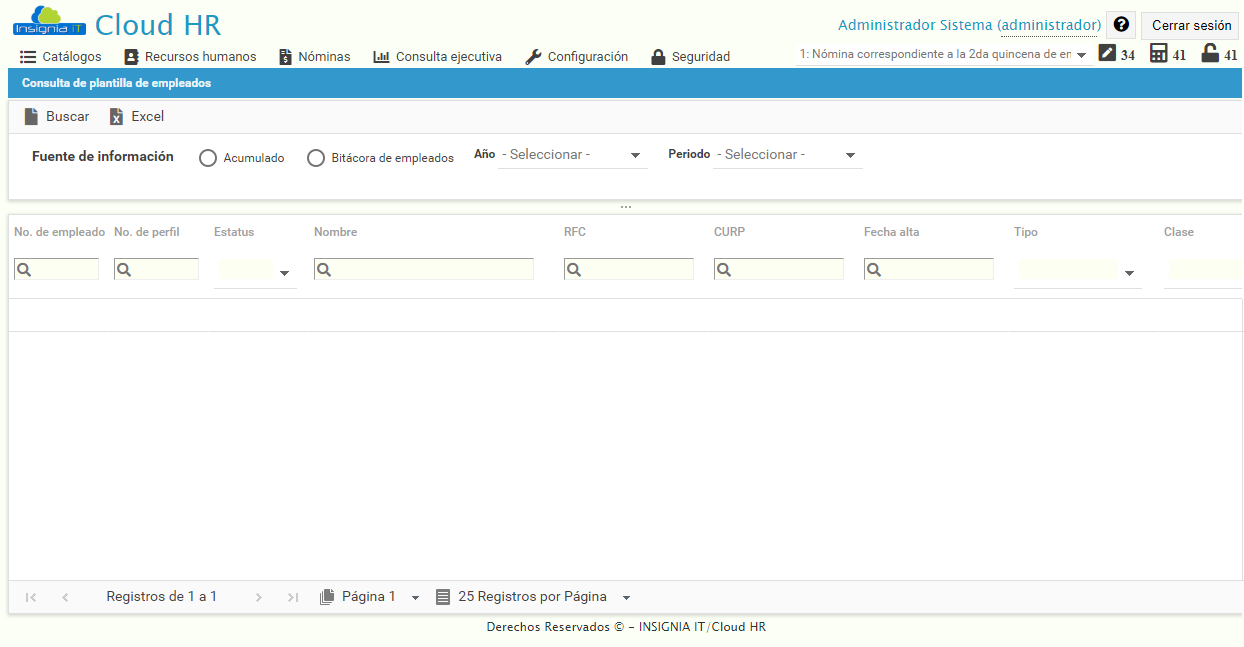
Plantilla de empleados
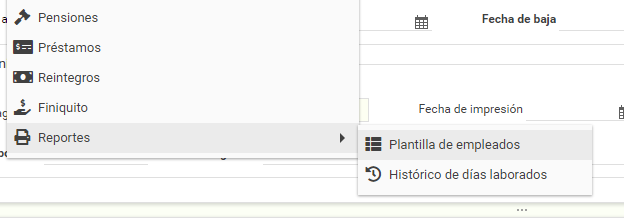
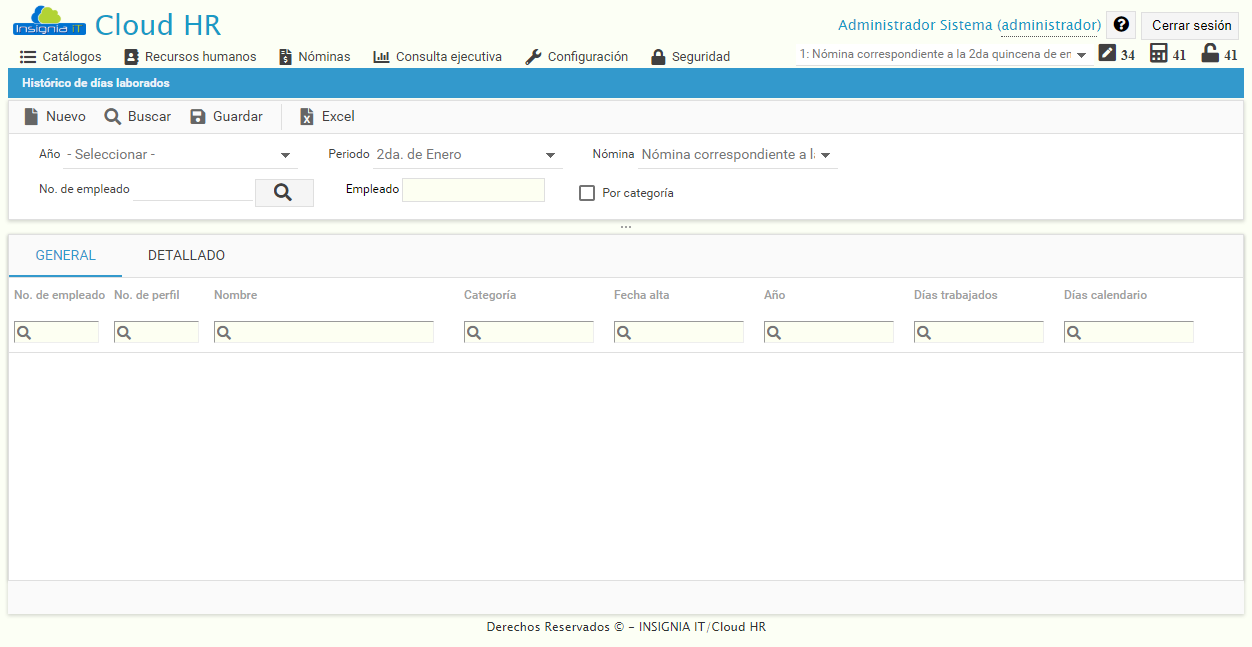
Histórico de días laborados